تنظيم عمل FotoMedley الخاص بك مع مجموعات الصور
تمنع المجموعات التحميلات والإبداعات التي تم إنشاؤها من التحول إلى كومة واحدة طويلة. استخدمها لفصل ألبومات المصدر، وأنماط الإخراج، ومشاريع الهدايا، وتجارب المرور الثاني التي تريد زيارتها مرة أخرى.
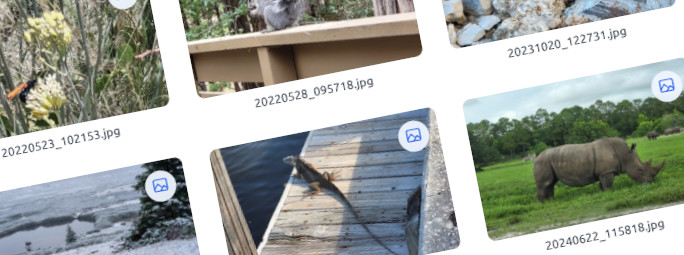
القليل من التنظيم قبل المعالجة يجعل إعادة استخدام الإبداعات النهائية أسهل بكثير.
أبسط نظام هو الاحتفاظ بالصور المصدر في مجموعات المشروع، ثم نقل الإبداعات النهائية إلى مجموعات مسماة وفقًا لأسلوب الإخراج أو الاستخدام النهائي. لا تحتاج إلى استراتيجية مكتبة معقدة؛ أنت بحاجة إلى أسماء تتوافق مع الطريقة التي تعمل بها فعليًا.
قم بإنشاء المجموعة قبل التحميل
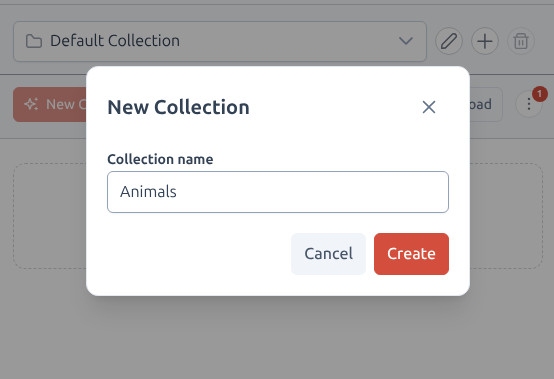
يمكن للمستخدمين الذين قاموا بتسجيل الدخول إنشاء مجموعات مسماة من محدد مجموعة ????? ???????. انقر على إجراء الإضافة، وأدخل اسمًا مثل "رحلة الشتاء" أو "صور الحيوانات الأليفة" أو "هدايا الألوان المائية" أو "الشخصيات الهزلية"، ثم قم بإنشائه قبل إضافة المجموعة التالية من الملفات.
تصبح المجموعة الجديدة نشطة على الفور، لذا فإن التحميلات تضيف المنطقة التالية في مساحة العمل هذه. تظل المجموعة الافتراضية مفيدة كصندوق وارد للصور التي لم يتم فرزها، ولكن المجموعات المسماة تكون أفضل عندما يكون للمشروع غرض أو موعد نهائي.
مجموعات الأسماء حسب الوظيفة التي يقومون بها
يخبرك اسم المجموعة الجيد بما ينتمي إليه دون فتح كل صورة مصغرة. تحتوي مجموعات المصدر على التحميلات الأصلية. تحتوي مجموعات الإخراج على الأنماط النهائية. تحتوي مجموعات التجارب على خطوات متوسطة قابلة لإعادة الاستخدام، مثل قصاصات الخلفية أو القواعد بالأبيض والأسود.
على سبيل المثال، قد يستخدم مشروع لم شمل العائلة "تحميلات ريونيون" للصور المصدر، و"ألوان ريونيون المائية" للوحات الجاهزة للهدايا، و"صفحات تلوين ريونيون" لأوراق الأنشطة القابلة للطباعة. هذا الفصل يجعل التنزيل والنقل وإعادة المعالجة أقل إرباكًا بكثير.
- استخدم أسماء المصادر للتحميلات: صور العائلة، لقطات المنتج، تحميلات العطلات.
- استخدم أسماء المخرجات للعمل النهائي: هدايا الألوان المائية، اللقطات المصورة، صفحات التلوين.
- استخدم أسماء مؤقتة للتجارب: قصاصات الخلفية، المرور الثاني، جاهز للطباعة.
تبديل المجموعات أثناء العمل
تتحكم المجموعة النشطة في ما يظهر في شبكة الإدخال. على سطح المكتب، استخدم سطر محدد المجموعة في الأعلى. على الشاشات الصغيرة، استخدم زر المجلد لفتح منتقي المجموعة.
بمجرد تبديل المجموعات، يتم تطبيق حقل البحث وتبديل التحميلات/الإبداعات داخل تلك المجموعة. إذا بدت الصورة وكأنها تختفي، فمن المحتمل أنك تبحث في مجموعة أخرى أو تقوم بتصفية نوع المصدر الذي تحتاجه.
نقل الصور بعد معالجتها
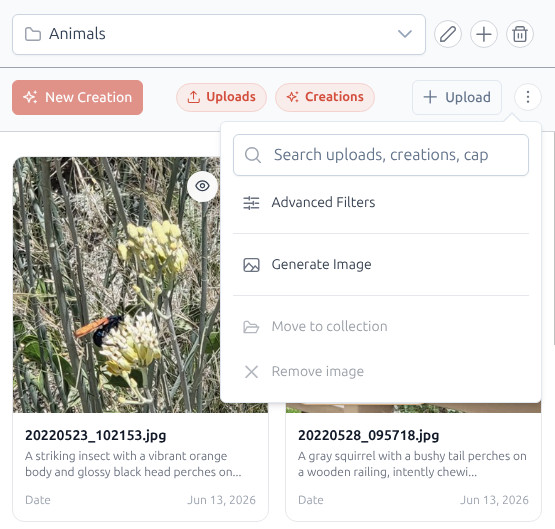
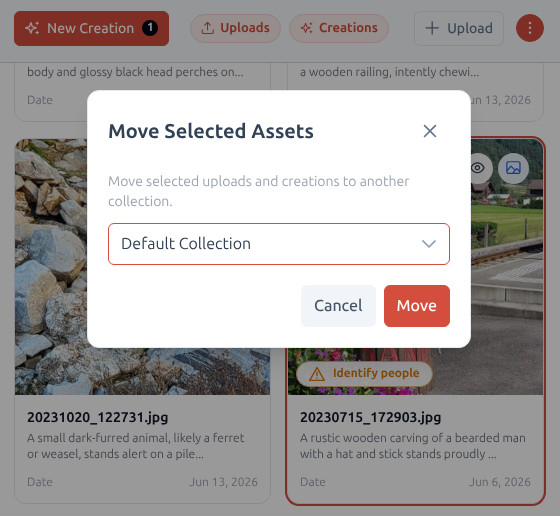
بعد المعالجة، استخدم شبكة الإدخال لتحديد الصور التي تريد نقلها. قم بتشغيل مرشح الإبداعات أولاً إذا كنت تريد المخرجات النهائية فقط. ثم افتح "نقل المحدد"، واختر "مجموعة الوجهة"، وأكد ذلك.
يؤدي تحريك الصورة إلى تغيير مكان ظهورها؛ ولا يتطلب تحميل الصورة أو معالجتها مرة أخرى. وهذا يجعل من السهل الاحتفاظ بالصور المصدر الأولية في مكان واحد والنتائج النهائية في مكان آخر.
عادة نظيفة بعد الدفعة
بعد انتهاء الدفعة، انقل الفائزين إلى مجموعة الأنماط أو الأغراض على الفور. اترك التجارب المرفوضة خلفك، واحتفظ بالإبداعات المتوسطة القوية حيث يمكنك العثور عليها للحصول على تصريح معالجة آخر.
تعرف على ما يحدث عند التنظيف
المجموعات هي حاويات تنظيمية، وليست العمل الإبداعي نفسه. إذا قمت بحذف مجموعة، فسيتم نقل صورها مرة أخرى إلى المجموعة الافتراضية بدلاً من حذفها مع المجموعة. وهذا يجعل عملية التنظيف أقل خطورة، ولكنه يعني أيضًا أن المجموعة الافتراضية يمكن أن تصبح مزدحمة إذا كنت تستخدم الحذف كطريقة الفرز الرئيسية.
عندما تكون في شك، انقل الصور عمدًا بدلاً من حذف المجموعات لفرزها. إنه الفرق بين وضع الملفات في المجلد الصحيح وإلقاء كل شيء مرة أخرى في البريد الوارد.
على استعداد لتنظيف مساحة العمل الخاصة بك؟
قم بإنشاء مجموعة مشروع واحدة ومجموعة مخرجات واحدة قبل الدفعة التالية. وهذا هيكل كافٍ لجعل سير العمل يبدو هادئًا.
افتح زكسلابز