So erstellen Sie ein Malblatt aus einem Foto
Verfolgen Sie ein echtes Foto von einem Familienausflug durch den aktuellen Style Lab-Workflow von FotoMedley, lernen Sie, die Strichzeichnungen zu beurteilen, sie sauber zu drucken und sie mit Farbe in etwas Persönliches zu verwandeln.
Das Foto, das wir transformieren
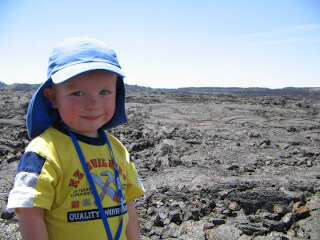
Ein windiger Tag bei Craters of the Moon
Dieser Familienschnappschuss hat ein wunderbares Motiv: ein Kind, das direkt in die Kamera blickt, einen Hut mit markanter Silhouette, helle Kleidung und ein kleines Lächeln. Es gibt auch ein potenzielles Problem: Das Lavafeld hinter ihm weist eine unregelmäßige Textur auf.
Diese Spannung macht es zu einem nützlichen Tutorial. Wir möchten, dass die Person erkennbar bleibt, ohne dass der Kolorist Tausende winziger Felsformen füllen muss. Das Ziel ist keine wörtliche Kantenkarte. Es ist eine Seite, die sich an das Foto erinnert und dennoch Spaß beim Ausmalen macht.
- Behalten
- Gesicht, Hut, Hemd, Ärmel und Schlüsselband
- Vereinfachen
- Die stark strukturierte Lavalandschaft
- Hochformatbrief oder A4-Seite
- Fertig
- Buntstifte mit leichter Hand
Lesen Sie das Foto wie ein Malvorlagen-Künstler
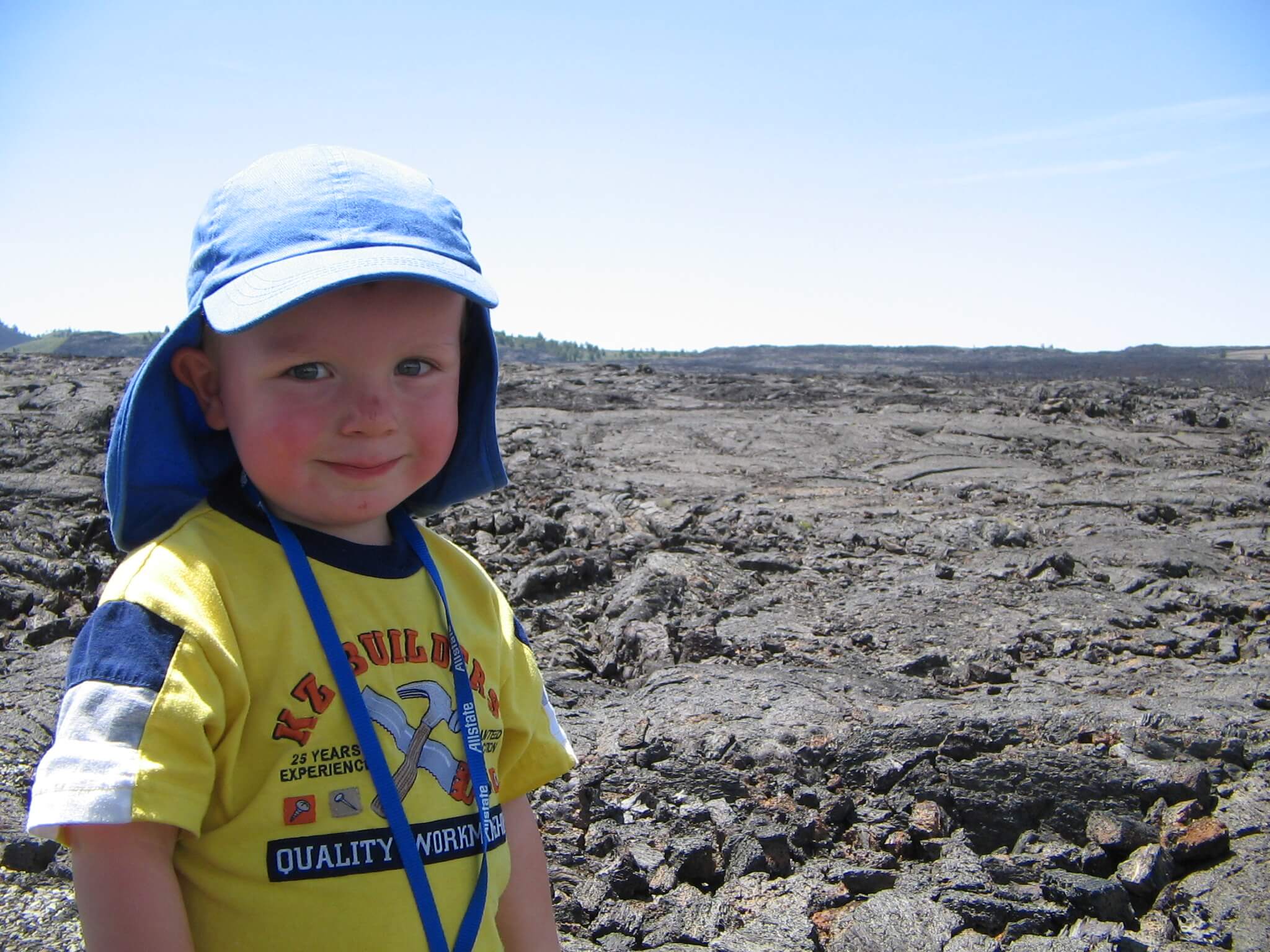
Schauen Sie sich das Foto vor dem Hochladen genau an oder betrachten Sie es als kleines Miniaturbild. Was erkennen Sie zuerst? Das sind die Funktionen, die die fertige Seite schützen muss. In unserem Beispiel tragen Hut, Augen, Lächeln, Hemdform und Schlüsselband den größten Teil der Identität.
Beachten Sie nun die Bereiche, die zu lästigem Leitungsrauschen führen könnten. Die schwarze Lava ist auf dem Foto interessant, aber für die Erkennung des Kindes nicht unbedingt erforderlich. Eine gut erstellte Seite kann es erheblich vereinfachen oder sich auf das Thema konzentrieren. Das ist kein Misserfolg; Es ist eine redaktionelle Entscheidung.
Der Fünf-Sekunden-Quellentest
- Können Sie das Hauptthema sofort erkennen?
- Sind Augen, Mund, Pfoten, Räder oder andere charakteristische Details sichtbar?
- Ist das Thema groß genug, um einer Vereinfachung standzuhalten?
- Verbergen die dunkelsten Schatten wichtige Merkmale?
- Würde es Ihnen wirklich Spaß machen, den Hintergrund auszumalen?
Wählen Sie den gewünschten Coloristen
Ein detaillierter Garten kann für einen Erwachsenen mit feinen Bleistiften perfekt und für einen Fünfjährigen mit Buntstiften miserabel sein. „Gutes Foto“ und „gute Malvorlage für diese Person“ sind unterschiedliche Fragen.
Laden Sie einen starken Kandidaten im Style Lab hoch
Öffnen Sie Style Lab und beginnen Sie mit den Eingaben. Wenn Sie angemeldet sind, wählen Sie eine Sammlung für das Projekt aus oder erstellen Sie eine – etwas Bestimmtes, beispielsweise „Malvorlage Krater“. Fügen Sie das Foto hinzu, warten Sie, während FotoMedley es überprüft und analysiert, und wählen Sie dann die Bildkarte aus, sobald sie verfügbar ist.
Beginnen Sie mit einem Bild. Mit einem Test aus einer Hand können Sie ganz einfach lernen, was der Stil bewirkt, alternative Ergebnisse vergleichen und die Kreditkosten verstehen, bevor Sie eine größere Charge erstellen. Gäste können bereits den einfacheren Ein-Bild-Flow nutzen; Angemeldete Konten erhalten Sammlungen und können die fertige Kreation einfacher wiederverwenden.
Möglichkeiten, das Foto hinzuzufügen
Ziehen und ablegen
Wählen Sie aus dem Gerät
Aus der Zwischenablage einfügen
Einen vorhandenen Upload wiederverwenden
Wählen Sie „Malvorlage“ und machen Sie einen bewussten ersten Versuch
Suchen Sie unter „Stil“ nach „Malvorlage“ und wählen Sie den Hauptstil der Malvorlage aus. Es ist die beste Grundlinie, wenn das Ziel eine breite, druckbare Strichzeichnung ist. Verwandte Stile können später interessant sein, aber eine Änderung der visuellen Sprache, bevor Sie die Grundlinie verstanden haben, erschwert den Vergleich.
Einige Stile gehen direkt zum Prozess; andere zeigen Konfigurationssteuerelemente. Wenn ein Seitenverarbeitungslayout verfügbar ist, ist Auto eine sinnvolle erste Wahl. Wenn Auflösungsoptionen verfügbar sind, verwenden Sie eine druckgeeignete Option für die Version, die Sie behalten möchten. Der Prozessbildschirm ist der letzte Kontrollpunkt für Quelle, Stil, Konfiguration und Gesamtguthaben.
Classic Coloring BookEingaben
Wählen Sie das Foto aus
Stil
Wählen Sie Malseite
Konfig
Überprüfen Sie Layout und Auflösung
Prozess
Kosten prüfen und generieren
Ändern Sie jeweils eine Variable
Wenn Sie einen neuen Zuschnitt, einen anderen Stil, ein anderes Layout und eine andere Auflösung auf einmal vergleichen, wissen Sie nicht, was das Ergebnis verbessert hat. Halten Sie das erste Experiment ruhig und wiederholbar.
Beurteilen Sie das Ergebnis als Seite, nicht als Neuheit
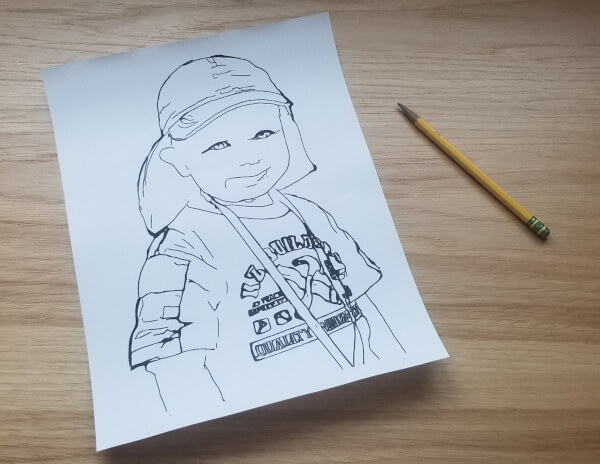
Wenn die Verarbeitung abgeschlossen ist, öffnen Sie die Erstellung in einer geeigneten Größe. Der erste emotionale Test ist einfach: Fühlt sich das immer noch wie die Person oder der Ort an, die Ihnen am Herzen liegt? Wechseln Sie dann von der Erinnerung zum Handwerk. Achten Sie auf klare Konturen, offene Bereiche, lesbare Gesichtszüge und genügend Vereinfachung, um die Farbgebung angenehm zu gestalten.
Auf der gedruckten Seite „Krater“ bleiben Gesicht, Mütze, Hemdbeschriftung, Ärmel und Schlüsselband erhalten, während das Lavafeld entfernt wird. Diese Wahl macht die Person zur gesamten Aktivität. Ein anderes Projekt könnte mehr Landschaften enthalten, aber hier ist es der vereinfachte Hintergrund, der das Foto in ein komfortables Malblatt verwandelt.
Ein Ergebnis, das es wert ist, aufbewahrt zu werden, sollte diese Prüfungen bestehen
- Das wichtige Gesicht oder Objekt ist erkennbar.
- Wichtige Konturen sind dunkel genug und nicht durch Rauschen unterbrochen.
- Für die vorgesehenen Werkzeuge gibt es praktische offene Formen.
- Große schwarze Flächen verdecken nicht die Stellen, die Sie einfärben wollten.
- Kleine Details sind in der tatsächlichen Druckgröße immer noch sinnvoll.
Wissen Sie, was Sie ändern müssen, wenn das erste Ergebnis fehlschlägt
Nicht jedes Foto wird zu einer starken Seite, und die wiederholte Generierung derselben schwachen Idee ist selten die Antwort. Diagnostizieren Sie zunächst das Problem. Die meisten enttäuschenden Ergebnisse sind auf die Quelle, den gewünschten Detailgrad oder eine Diskrepanz zwischen dem Stil und dem vorgesehenen Koloristen zurückzuführen.
| Problem | Besserer nächster Schritt |
|---|---|
| Das Gesicht ist vage oder verzerrt | Verwenden Sie ein schärferes Foto, bei dem das Gesicht größer und besser beleuchtet ist. |
| Der Hintergrund wird zu kratzigem Rauschen | Versuchen Sie es mit einer engeren Komposition oder einer Quelle mit stärkerer Motivtrennung. |
| Zu viele stark schwarze Bereiche | Wählen Sie eine hellere Quelle mit sichtbaren Schattendetails. |
| Die Seite fühlt sich zu leer an | Versuchen Sie es mit einer Quelle mit ein oder zwei sinnvollen unterstützenden Elementen. |
| Sieht auf dem Bildschirm gut aus, ist aber im Druck schwach | Verwenden Sie eine druckfertige Auflösung, wenn diese angeboten wird, und prüfen Sie sie in voller Seitengröße. |
Bewahren Sie das Original in der Nähe auf, verlangen Sie jedoch keine Fotokopie
Die erzeugte Zeichnung soll die Identität und Stimmung der Erinnerung bewahren. Um erfolgreich zu sein, muss nicht jede Naht, jeder Stein, jeder Schatten oder jede Haarsträhne reproduziert werden.
Öffnen Sie die Kreation in der Bibliothek und laden Sie den Keeper herunter
Style Lab hält die Quelle und das Ergebnis zusammen, während der Stapel ausgeführt wird. Wenn der Vorgang abgeschlossen ist, verwenden Sie „Kreationen anzeigen“ oder öffnen Sie die Bibliothek, um die fertige Ausgabe zu überprüfen. Angemeldete Benutzer können das Ergebnis in einer Sammlung organisieren und später in Creative Canvas oder einer anderen Style Lab-Transformation wiederverwenden.
Laden Sie die Version herunter, die Sie tatsächlich überprüft haben – keine alte Vorschau oder den Quell-Upload. Geben Sie der Datei einen sinnvollen Namen, z. B. craters-coloring-page-final, damit sie sichtbar bleibt, auch wenn sie in einen Download-Ordner oder in eine Druckerei gelangt.
Drucken Sie einen Probedruck aus, bevor Sie zu den Malutensilien greifen
Drucken Sie zuerst eine Seite. Verwenden Sie die Ausrichtung im Hochformat und stellen Sie sicher, dass die gesamte Zeichnung im sicheren Bereich des Druckers bleibt. Wenn die Anwendung „Tatsächliche Größe“ anbietet und die Seitenabmessungen bereits mit Ihrem Papier übereinstimmen, beginnen Sie dort; Verwenden Sie „An bedruckbaren Bereich anpassen“ nur, wenn der Drucker andernfalls eine Kante abschneiden würde.
Für Buntstifte oder Buntstifte ist normales, hochweißes Kopierpapier kostengünstig und leicht zu ersetzen. Marker benötigen schwereres, unbeschichtetes Papier und ein leeres Blatt darunter. Helles Aquarell benötigt Papier, das feuchtigkeitsverträglich ist; Normales Büropapier verbeult schnell.
Passen Sie das Papier an das Werkzeug an
- Buntstifte: Kopier- oder Zeichenpapier
- Buntstifte: glattes Zeichenpapier
- Marker: schwereres Papier, einseitig bedruckt
- Helle Farbe: aquarellfähiges Papier
Der Thumbnail-Test erkennt schlammige Abdrücke
Legen Sie den Beweis auf einen Tisch und treten Sie einen Schritt zurück. Wenn das Gesicht, die Hauptkontur oder das Fokusobjekt in dieser Entfernung verschwindet, enthält die Seite wahrscheinlich zu viele schwache Details oder nicht genügend Linienkontrast.
Färben Sie die Erinnerung, nicht nur das Foto
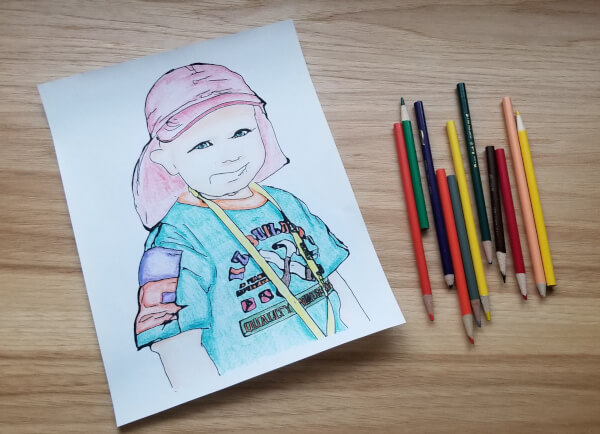
Das Originalfoto kann als Leitfaden für die Hut-, Hemd-, Haut- und Schlüsselbandfarben dienen, es ist jedoch kein Regelwerk. Behalten Sie die bekannten Farben als Andenken bei, erfinden Sie eine völlig neue Farbpalette oder lassen Sie ein Kind entscheiden, dass der Hut in einen Regenbogen gehört. Die generierte Seite hat das Foto bereits interpretiert; Der Kolorist erhält die endgültige Interpretation.
Beginnen Sie mit Buntstiften leicht und bauen Sie Schichten auf. Bewahren Sie die dunkelsten Schatten und stärksten Konturen auf, bis sich die größeren Farbentscheidungen ausgeglichen anfühlen. Wenn Sie ein wenig weißes Papier in den Augen belassen und die hellsten Highlights setzen, bleibt das Gesicht lebendig.
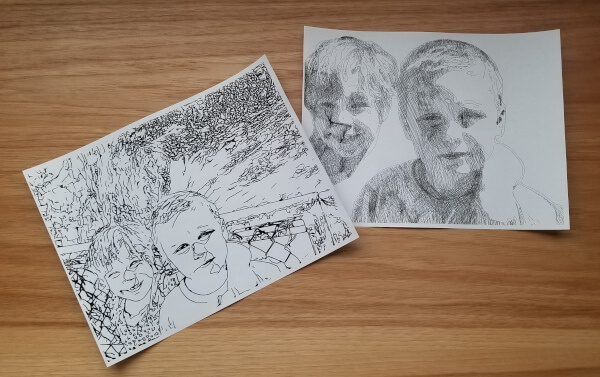
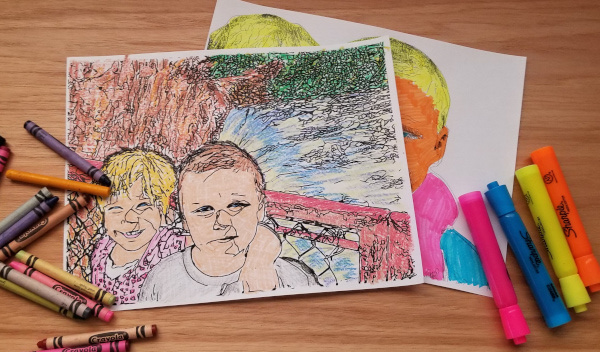
Es gibt keinen einzigen korrekten Detaillierungsgrad. Die malerische Seite wird zu einem längeren, dichteren Farbprojekt; Das vereinfachte Porträt lädt zu breiten Markierungsformen ein. Wählen Sie das gewünschte Erlebnis aus, bevor Sie die Quelle auswählen.
Wählen Sie ein Foto aus, mit dem es sich lohnt, Zeit zu verbringen
Beginnen Sie mit einem klaren Thema und einem Grund für die Erstellung der Seite. Das beste erste Ergebnis ist nicht nur eine beeindruckende KI – es ist eine Zeichnung, die jemand wirklich ausmalen möchte.
Offenes Stillabor