Das Projekt, das wir machen
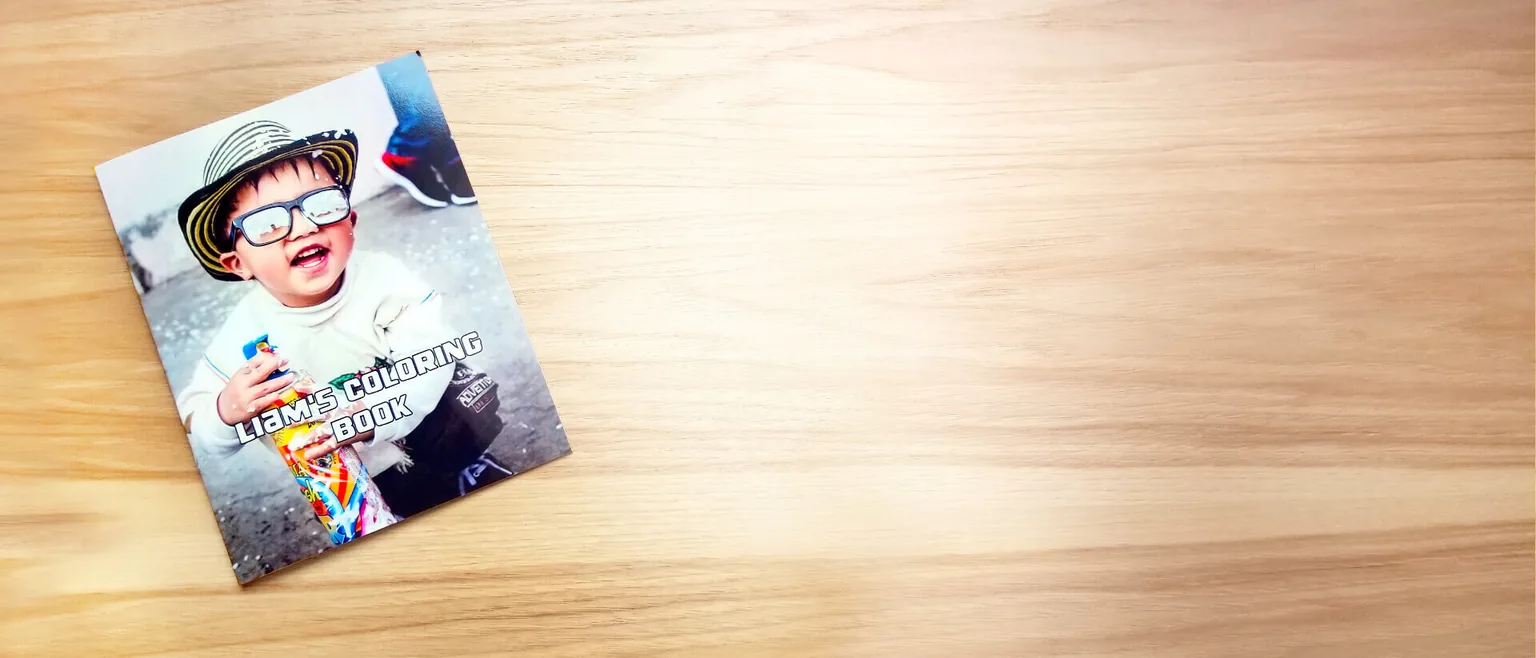
Liams Tierabenteuer
Liam ist ein junger Tierliebhaber – ein Kind, das gerne jedes Lebewesen auf einer Seite benennen kann und trotzdem fragt, wo die Dinosaurier sind. Das gibt uns mehr als nur ein Thema. Es gibt uns einen Standpunkt für jede Wahl im Buch.
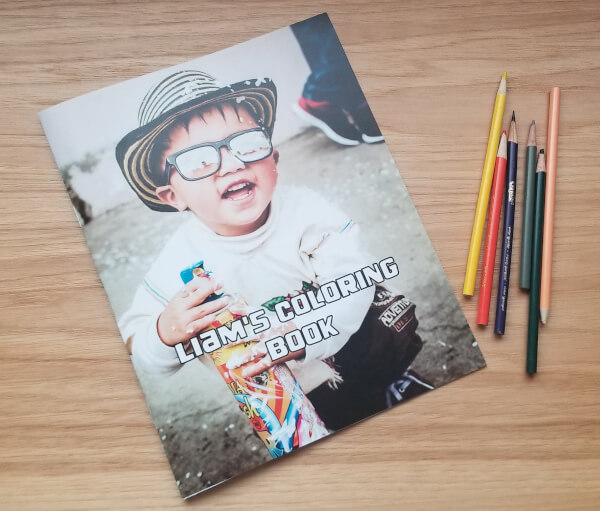
Unser Ziel ist ein kleines Geschenkbuch, das gewollt wirkt: ein fröhliches Cover, eine kurze Widmung, eine Sequenz, die von bekannten zu wilderen Tieren führt, ein Überraschungsdinosaurier am Ende und ein Rückcover. Die Seiten sollten verwandt aussehen, ohne sich mechanisch identisch anzufühlen.
Für
Liam, ein tierbesessener junger Kolorist
Formatieren
8,5 × 11 Zoll, Hochformat, einseitig
Seitenplan
Einband + Widmung + 9 Malvorlagen + Rückseite
Visuelle Regel
Ein primärer Malvorlagenstil, großzügiger Leerraum, wiederholbare Beschriftungen
Ausgabe
Nummerierte Seitendateien für den Heim- oder lokalen Druck
Was ist heute live – und was nicht
FotoMedley verfügt derzeit nicht über einen Live-Builder für mehrseitige Malbücher oder eine integrierte Kasse für gedruckte Bücher. Style Lab kann die Strichzeichnungen erstellen, Collections kann das Projekt organisieren, Creative Canvas kann jede Seite entwerfen und rendern und Library kann die fertigen Dateien bereitstellen. Die integrierte Option für gedruckte Malbücher ist bald verfügbar.
Geben Sie dem Buch eine Geschichte, bevor Sie Fotos auswählen
Ein Ordner mit zwölf nicht zusammenhängenden Bildern fühlt sich an wie zwölf Arbeitsblätter. Ein Buch braucht einen Grund, damit eine Seite auf die andere folgt. Beginnen Sie mit der Person, die es erhält: Was erkennt sie, was lacht sie, was erinnert sie sich oder was möchte sie lernen?
Für Liam beginnen wir mit freundlichen Tieren, paaren verwandte Seiten wie Pferd und Zebra, gehen zu größeren und „furchterregenderen“ Tieren über und heben den Dinosaurier für ein überraschendes Ende auf. Durch dieses kleine Tempo fühlt sich das Malerlebnis wie ein Abenteuer an.
Themen, die ganz natürlich zu Büchern werden
Liams Seitenübersicht
Abdeckung
Hingabe
Freundliche Tiere
Pferd + Zebra
Wilde Tiere
Dinosaurier-Überraschung
Rückseite
Tipp zum Bearbeiten von Geschichten
Platzieren Sie eine Ihrer stärksten Seiten am Anfang und eine weitere am Ende. Gruppieren Sie verwandte Seiten, variieren Sie komplexe und einfache Kompositionen und geben Sie der endgültigen Innenseite eine kleine Note.
Erstellen Sie eine Sammlung und überarbeiten Sie das Buch
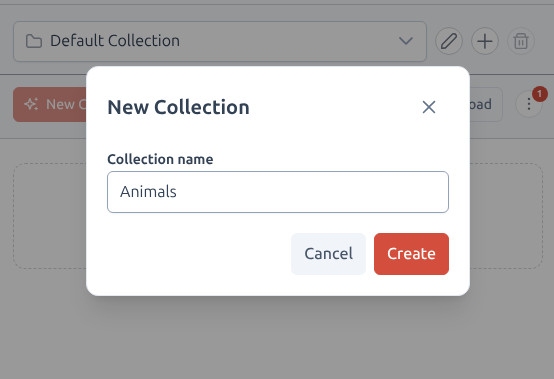
Erstellen Sie im Style Lab eine Kollektion mit dem Namen „Liam’s Animal Adventure“. Verwenden Sie es sowohl für Kandidaten-Uploads als auch für generierte Kreationen. Creative Canvas kann seine Bildbibliothek später nach Sammlung filtern und zwischen Uploads und Kreationen wechseln, sodass diese kleine organisatorische Entscheidung überraschend viel Suche erspart.
Wählen Sie nicht genau neun Fotos für neun Seiten aus. Laden Sie vierzehn oder fünfzehn Kandidaten hoch. Die KI-Ausgabe variiert je nach Quelle, und mit Alternativen können Sie einen schlammigen Löwen oder einen überdetaillierten Vogel ersetzen, ohne den Seitenplan zu schwächen.
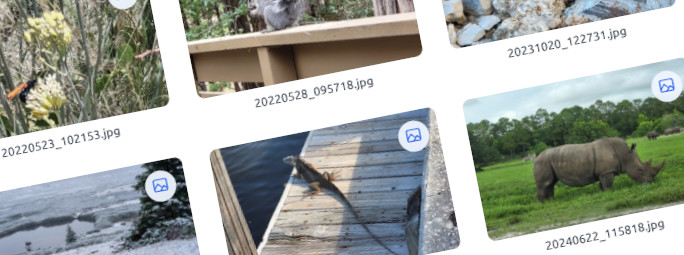
Ein vielversprechendes Ausmalfoto hat normalerweise…
- Ein Hauptthema, das Sie in Miniaturbildgröße erkennen können
- sichtbare Augen, Gesicht, Pfoten, Räder oder andere charakteristische Merkmale
- sinnvolle Trennung zwischen Motiv und Hintergrund
Seien Sie vorsichtig mit …
- winzige Gesichter, Bewegungsunschärfe oder sehr dunkle Schatten
- dichtes Gras, Blätter, Menschenmengen und sich wiederholende Texturen
- Wichtige Details werden am Rand des Fotos abgeschnitten
Führen Sie vor dem vollständigen Stapel einen Test mit drei Bildern durch
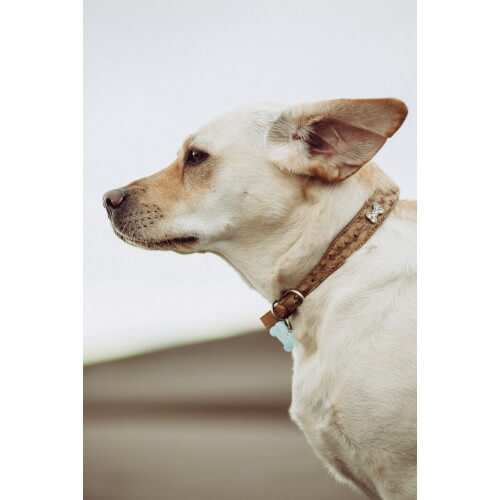
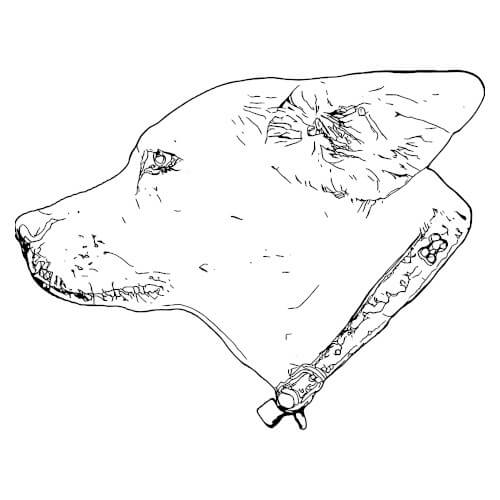
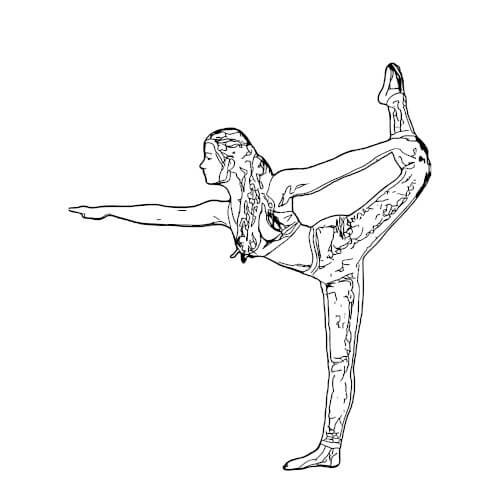
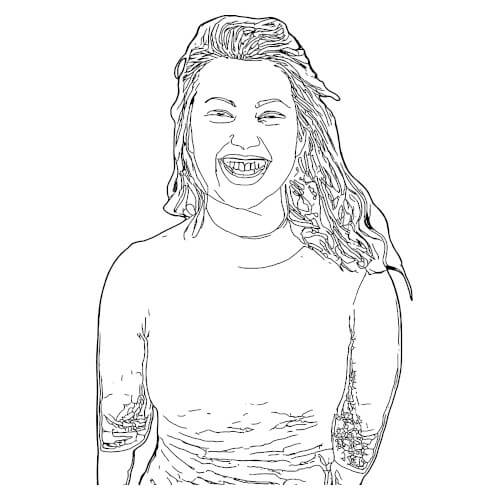
Wählen Sie drei Quellen aus, die den Umfang des Buches repräsentieren: eine einfache Nahaufnahme, ein Ganzkörpermotiv und eine Szene mit mehr Hintergrunddetails. Suchen Sie im Schritt „Stil“ nach „Malvorlage“. Behalten Sie für diesen Test den gleichen Stil und die gleiche Konfiguration bei, damit Sie die Fotos auswerten und nicht mehrere Variablen gleichzeitig ändern.
Wenn Steuerelemente für das Seitenlayout verfügbar sind, ist „Auto“ ein sinnvoller erster Schritt. Wählen Sie eine zum Drucken geeignete Auflösung, überprüfen Sie die Kreditsumme im Prozessschritt und generieren Sie nur das Testtrio. Öffnen Sie die Ergebnisse in einer realistischen Seitengröße, anstatt sie anhand kleiner Miniaturansichten zu beurteilen.
Classic Coloring Book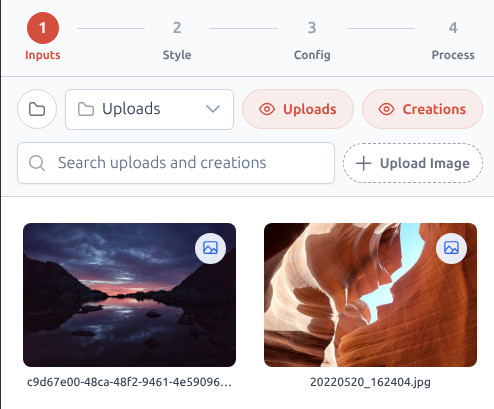
Klare Quelle
Färbbares Ergebnis
Geben Sie nicht das gesamte Budget aus, um die falsche Idee zu beweisen
Wenn der Testsatz zu detailliert, zu spärlich oder optisch inkonsistent ist, ändern Sie jetzt die Quellenauswahl oder den Stil. Drei unvollkommene Experimente sind nützlich; Fünfzehn passende Enttäuschungen sind teuer.
Kuratieren Sie die Ergebnisse wie ein Redakteur, nicht wie ein Archivar
Ein generiertes Ergebnis erhält keinen Platz, nur weil es die Verarbeitung abgeschlossen hat. Vergleichen Sie die Seiten als Satz. Eine Strichzeichnung kann technisch beeindruckend sein und dennoch unangenehm in der Farbgebung wirken. Eine dichte Textur passt möglicherweise zu einem Buch für Erwachsene, während Liams Buch größere Formen und klarere visuelle Entscheidungen erfordert.
Lehnen Sie Seiten mit verlorenen Gesichtern, verwirrenden zusätzlichen Gliedmaßen, großen schwarzen Bereichen oder Details ab, die beim Drucken zu grauem Flaum werden. Probieren Sie zunächst ein klareres Alternativfoto aus. Wenn eine Seite wirklich von einem verwandten Stil profitiert, verwenden Sie diese Variation bewusst – vielleicht für das Dinosaurier-Finale – und nicht wahllos im gesamten Buch.
Der Seitentest mit vier Fragen
Erstellen Sie in Creative Canvas ein wiederholbares Seitenrezept
Melden Sie sich an und öffnen Sie Creative Canvas. Stellen Sie die Seite für dieses Projekt auf das Hochformat (8,5 × 11 Zoll) ein. Öffnen Sie „Bilder“, filtern Sie nach Liams Sammlung, zeigen Sie „Kreationen“ an und ziehen Sie eine fertige Malseite auf die Leinwand. Passen Sie die Größe an und behalten Sie dabei die großzügigen weißen Ränder bei.
Fügen Sie eine Textebene für eine kurze Beschriftung hinzu. Creative Canvas unterstützt Textgröße, normalen oder umrissenen Text, Farbe, horizontale und vertikale Ausrichtung sowie optionale Seitenränder und Hintergründe. Bei einem Malbuch wirken ein weißer Hintergrund und ein zurückhaltender Rand normalerweise einladender.
Es gibt noch keinen Workflow für die mehrseitige Vervielfältigung. Behandeln Sie die erste Seite also als Rezept: Notieren Sie die Abmessungen, die Randbeschaffenheit, die Titelposition, die Textbehandlung, den Rand und den Hintergrund. Wiederholen Sie diese Entscheidungen auf jeder Leinwand. Konsistenz ergibt sich aus dem Rezept und nicht dadurch, dass jedes Bild die gleiche Größe hat.
Unser Innenseiten-Rezept
- 8,5 × 11 im Hochformat
- Eine Kreation mit komfortablem Weißraum
- Kurze, zentrierte Bildunterschrift
- Weißer Hintergrund; eine subtile Grenze oder keine
- In „Liam – Final Pages“ rendern
Liams Tierabenteuer
D steht für Hund
Verwenden Sie Bildunterschriften, eine Widmung und eine Seitenreihenfolge, um Persönlichkeit zu verleihen
Da Liam Buchstaben und Wörter lernt, können Tiernamen mehr als nur die Bilder beschriften. „D steht für Hund“, „Können Sie die Streifen des Zebras erkennen?“ oder „Die Dinosaurier-Überraschung!“ verleiht jeder Seite eine leise Stimme, ohne das Bildmaterial zu überladen.
Machen Sie die Widmung zu einer eigenen, meist leeren Leinwand. Ein paar warme Zeilen werden sich noch besonderer anfühlen, als sie auf das Cover zu quetschen: „Für Liam – mögen deine Abenteuer immer wild, bunt und voller Dinosaurier sein. Liebe Grüße, Tante Maya.“
Für Liam – mögen deine Abenteuer immer wild, bunt und voller Dinosaurier sein. Alles Liebe, Tante Maya.
Sorgen Sie dafür, dass der Text einfärbbar und lesbar ist
Eine kurze Zeile reicht normalerweise aus. Umrissener Text kann Teil der Malaktivität sein, aber testen Sie kleine Buchstaben auf Papier; Dünne Theken und dekorative Schriftarten können sich beim Drucken schließen.
Entwerfen Sie ein Cover, das sich wie ein Geschenk anfühlt
Die Abdeckung darf gegen die Innenraumregeln verstoßen. Verwenden Sie einen bevorzugten Vollfarb-Upload oder eine farbenfrohe Kreation, einen großen Titel und mehr Persönlichkeit. In Creative Canvas können Sie das Bild mit Text, einem Hintergrund und einem Rahmen kombinieren. Halten Sie den Namen des Empfängers lesbar, auch wenn das Cover als kleines Miniaturbild zu sehen ist.
Die Rückseite kann ruhig sein: ein zweites Foto, eine kleine Collage, das Erstellungsdatum oder ein Schlusssatz. Wiederholen Sie nicht jede Innenseite im Miniaturformat, es sei denn, die Miniaturansichten bleiben lesbar. Ein kleiner leerer Raum lässt das gesamte Objekt fertig wirken.
Rendern, Benennen, Proof, Drucken und Binden
Wenn eine Leinwand fertig ist, wählen Sie „Rendern“, wählen Sie eine Ausgabesammlung wie „Liam – Final Pages“, überprüfen Sie die Credit-Kosten und bestätigen Sie. FotoMedley speichert die gerenderte Seite als Kreation. Öffnen Sie es in der Bibliothek, um es anzuzeigen oder herunterzuladen, und wechseln Sie dann zur nächsten Leinwand.
Laden Sie Dateien mit sortierbaren Namen herunter: 01-Cover, 02-Widmung, 03-Hund, 04-Pferd usw. Bevor Sie den kompletten Satz drucken, überprüfen Sie das Cover, eine einfache Innenseite und die dichteste Seite. Diese drei Blätter zeigen die meisten Probleme mit Rändern, Linienstärke, Skalierung und Papier.
Eine Druckerei-Checkliste, die Sie immer dabei haben sollten
- Drucken Sie Innenräume einseitig, damit Markierungen die nächste Zeichnung nicht ruinieren können.
- Verwenden Sie für Buntstifte und Bleistifte normales Papier. Testen Sie schwereres, unbeschichtetes Material auf Markierungen.
- Fragen Sie nach schwarz-weißen Innenräumen, es sei denn, eine Seite verwendet absichtlich Farbe.
- Bestätigen Sie die Ausrichtung im Hochformat, die Seitenreihenfolge, leere Rückseiten und keine unerwarteten „passenden“ Zuschnitte.
- Wenn Sie möchten, dass das Buch beim Ausmalen flacher liegt, wählen Sie eine Spiral- oder Kammbindung.
Gedruckte Malbücher von FotoMedley: bald erhältlich
Die geplante Option für gedruckte Bücher vereint Seitenauswahl, Reihenfolge, Covergestaltung, Bestellung und professionellen Druck in einem geführten FotoMedley-Erlebnis. Bis dahin gibt Ihnen dieser Style Lab + Collections + Creative Canvas-Workflow die Kontrolle über jede Seite – und ein Buch, das Sie bereits erstellen, drucken und verschenken können.
Beginnen Sie mit Liams erster Seite – oder erfinden Sie Ihre eigene Geschichte
Erstellen Sie eine benannte Sammlung, wählen Sie drei repräsentative Fotos aus und testen Sie den Malvorlagen-Stil, bevor Sie den gesamten Stapel planen.