Nutzen Sie Ihre Kreationen als Input für den nächsten Stil
Ein FotoMedley-Ergebnis muss nicht die letzte Station sein. Sobald ein Bild erstellt wurde, können Sie diese Kreation als neue Quelle auswählen und sie über einen anderen Stil senden, um sie zu isolieren, neu einzufärben, zu vereinfachen oder zu übertreiben.
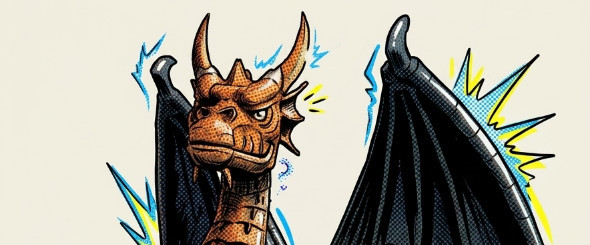
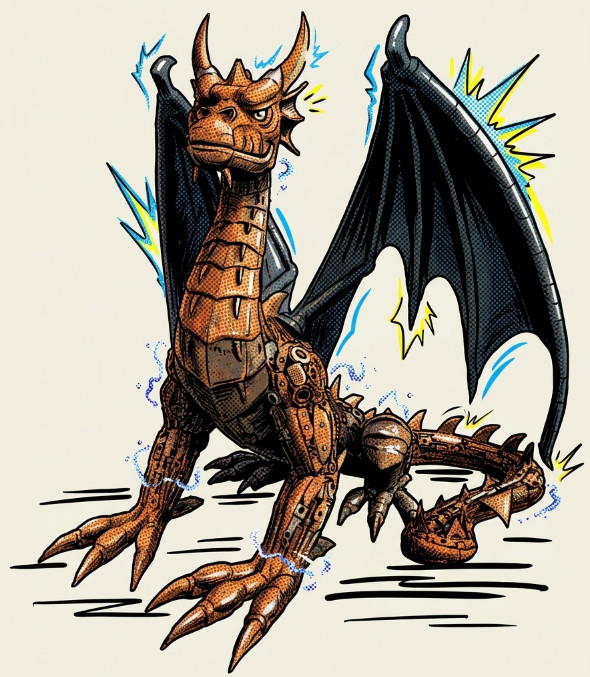
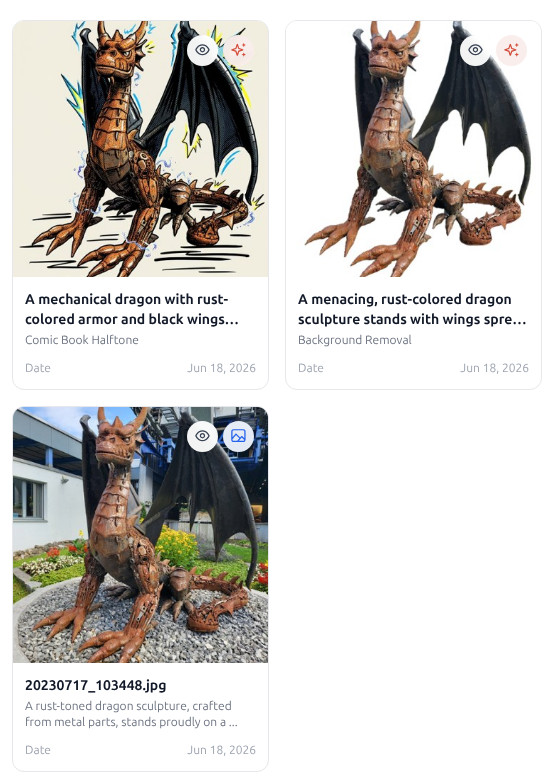
Eine Kreation ohne Hintergrund kann zur sauberen Quelle für eine Figur im Comic-Stil werden.
Der Schlüssel ist der Schalter „Kreationen“ im Schritt „Eingaben“. Uploads sind die Fotos, mit denen Sie begonnen haben. Kreationen sind die Ausgaben, die FotoMedley bereits generiert hat. Beide können Quellen für einen neuen Stil-Labor-Lauf werden.
Erzielen Sie ein nützliches First-Pass-Ergebnis
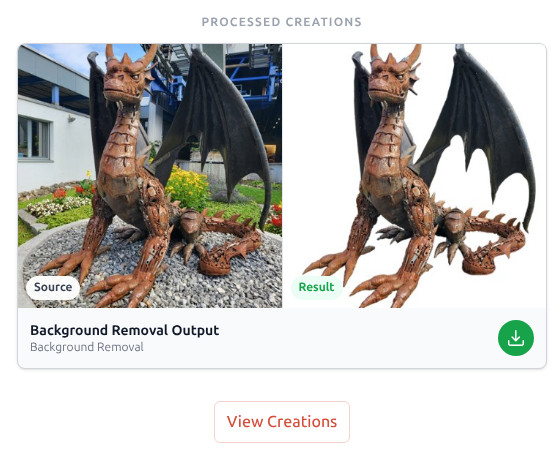
Beginnen Sie mit einem normalen Stil-Labor-Lauf. Laden Sie ein Quellbild hoch, warten Sie auf die Bestätigung, wählen Sie es aus, wählen Sie einen Stil, überprüfen Sie die Konfiguration und generieren Sie. Wenn die Verarbeitung abgeschlossen ist, wird die Ausgabe als Kreation in der aktiven Sammlung gespeichert.
Bei verketteten Arbeitsabläufen muss das erste Ergebnis nicht das schönste Bild im gesamten Projekt sein. Es muss dem zweiten Stil etwas Saubereres geben, mit dem er arbeiten kann: ein transparent aussehender Ausschnitt, eine starke Schwarz-Weiß-Kontur, ein vereinfachtes Kostümthema oder ein Motiv mit weniger Unordnung im Hintergrund.
Wählen Sie die Erstellung als nächste Eingabe aus
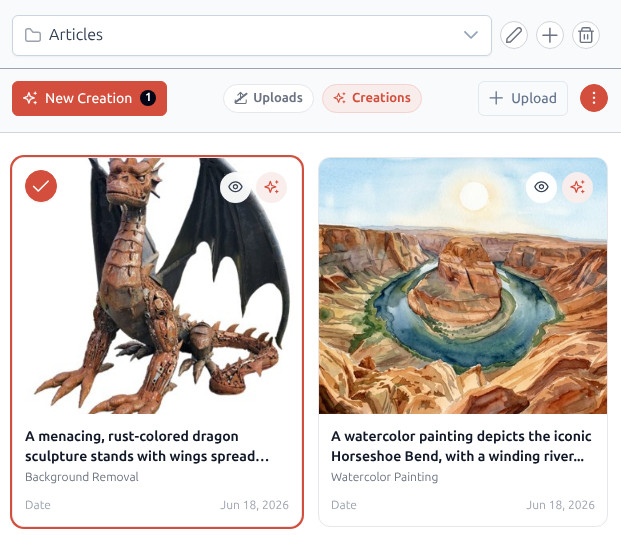
Nachdem der erste Stapel abgeschlossen ist, verwenden Sie „Kreationen anzeigen“ oder kehren Sie zum Schritt „Eingaben“ zurück. Aktivieren Sie den Quellfilter „Kreationen“, damit generierte Ausgaben im Raster neben Uploads aus derselben Sammlung angezeigt werden.
Wählen Sie das generierte Ergebnis wie jede andere Bildkarte aus. Mithilfe des Quellenabzeichens können Sie Uploads und Kreationen unterscheiden, und der ursprüngliche Upload bleibt in der Sammlung verfügbar, wenn Sie eine Sicherungskopie erstellen und einen anderen ersten Durchgang ausprobieren möchten.
Probieren Sie ein Zwei-Stil-Rezept mit einem klaren Zweck
Ein einfaches Rezept ist die Hintergrundentfernung, gefolgt von Comic-Halbton. Isolieren Sie zunächst das Motiv vom ursprünglichen Hintergrund. Verarbeiten Sie diesen Ausschnitt dann als Comicfigur, damit sich der zweite Stil auf die Person, das Haustier oder den Gegenstand konzentrieren kann und nicht auf den Raum dahinter.
Probieren Sie für ein druckbares Projekt zunächst das Cowboy Coloring Theme aus. Dadurch wird aus dem Originalfoto eine westliche Schwarz-Weiß-Aktivitätsseite erstellt. Wählen Sie dann die generierte Farbseite als nächste Eingabe aus und führen Sie sie über 2D Cartoon aus, um ein farbiges Begleitbild mit derselben thematischen Struktur zu erstellen.
Die besten Ketten haben eine Bestellung
Verwenden Sie zuerst Bereinigungs- und Strukturstile und dann Farb-, Textur- und Zeichenstile. Das Entfernen des Hintergrunds vor der Comic-Kunst funktioniert normalerweise besser als das Entfernen von Comic-Kunst vor dem Entfernen des Hintergrunds.
Vergleichen Sie die Kette und behalten Sie die nützlichen mittleren Versionen bei
Vergleichen Sie bei jedem Verarbeitungslauf Quelle und Ergebnis. Manchmal ist das Zwischenbild die nützlichste Version, auch wenn das endgültige Bild dramatischer ist. Behalten Sie klare Ausschnitte, klare Umrisse und klare thematische Versionen bei, da diese als Input für zukünftige Stile dienen können.
Wenn die Kette fertig ist, laden Sie das fertige Ergebnis herunter, das Sie jetzt benötigen, und verschieben Sie dann die stärksten Ergebnisse in eine benannte Sammlung wie „Comic-Figuren“, „Ausschnitte“ oder „Malvorlagen zum Fertigstellen“. Mit ein wenig Organisation gelingt der nächste kreative Durchgang viel schneller.
Bereit, eine Modekette aufzubauen?
Beginnen Sie mit einem Bild und zwei Stilen. Sobald die Kette funktioniert, wiederholen Sie sie für eine größere Charge.
Öffnen Sie Stil-Labor