Ihr erstes Stil-Labor-Projekt, vom Anfang bis zum Ende
Ein erstes FotoMedley-Projekt ist am einfachsten, wenn Sie wissen, was jeder Bildschirm verlangt. Dieser Leitfaden folgt dem aktuellen Stil-Labor-Ablauf von einer leeren Sammlung bis zu einer fertigen Kreation, die Sie herunterladen, organisieren oder erneut verwenden können.
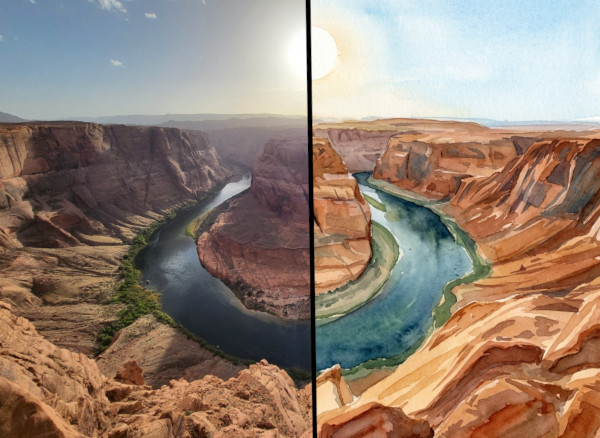
Aus einem Quellfoto wird eine fertige Kreation, nachdem Sie Eingaben, Stil, Einstellungen und Verarbeitung ausgewählt haben.
Stellen Sie sich Stil-Labor als einen geführten Checkout für die Bildverarbeitung vor. Sie wählen die Quellbilder aus, wählen den Stil aus, überprüfen alle verfügbaren Einstellungen und bestätigen dann den Stapel, bevor FotoMedley Credits ausgibt und Ergebnisse generiert.
Beginnen Sie mit einer Sammlung und einem Quellbild
Öffnen Sie Stil-Labor und beginnen Sie mit dem Eingabeschritt. Wenn Sie angemeldet sind, ist die aktive Sammlung wichtig: Sie steuert, wo neue Uploads landen und aus welchen vorhandenen Uploads oder Kreationen Sie auswählen können. Die Standardsammlung eignet sich gut für einen schnellen Test, aber eine benannte Sammlung wie „Geburtstagsfotos“, „Haustierporträts“ oder „Erster Stil-Labor-Test“ sorgt dafür, dass das Projekt später leichter zu finden ist.
Fügen Sie Ihre erste Quelle hinzu, indem Sie Bild hochladen, ziehen und ablegen, aus der Zwischenablage einfügen oder die Geräteauswahl verwenden. Angemeldete Konten können einen Stapel aus mehreren Bildern erstellen; Gastsitzungen sind bewusst einfacher und beginnen mit einem Bild.
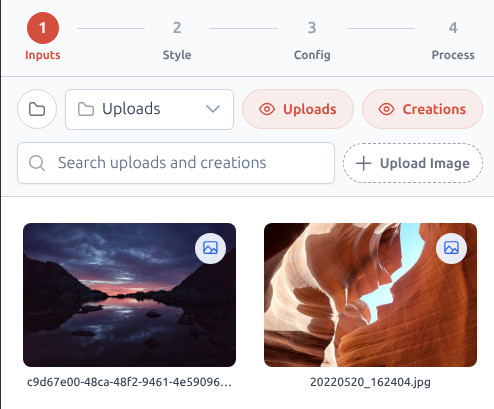
Warten Sie auf die Bestätigung und wählen Sie dann Quellen aus
FotoMedley überprüft und analysiert jeden Upload, bevor er verarbeitet werden kann. Während dieser kurzen Wartezeit kann auf der Karte ein Spinner-Overlay angezeigt werden, und im Prozessschritt erfahren Sie möglicherweise, dass das Bild noch hochgeladen oder analysiert wird. Das ist normal; Stil-Labor wartet, bis die Quelle bereit ist.
Wenn die Karte auswählbar wird, klicken Sie darauf. Ausgewählte Karten erhalten einen roten Rahmen und ein Häkchen, und die Fußzeile wird mit der ausgewählten Bildanzahl aktualisiert. Wenn eine Datei abgelehnt wird, wird die Karte als „Abgelehnt“ markiert und bleibt aus dem Verarbeitungsstapel ausgeschlossen.
- Verwenden Sie ein klares Motiv mit guter Beleuchtung.
- Vermeiden Sie beim ersten Durchlauf sehr dunkle, verschwommene oder stark gefilterte Bilder.
- Probieren Sie ein oder zwei Bilder aus, bevor Sie einen vollständigen Stapel verarbeiten.
Wählen Sie einen Stil, der zum Job passt
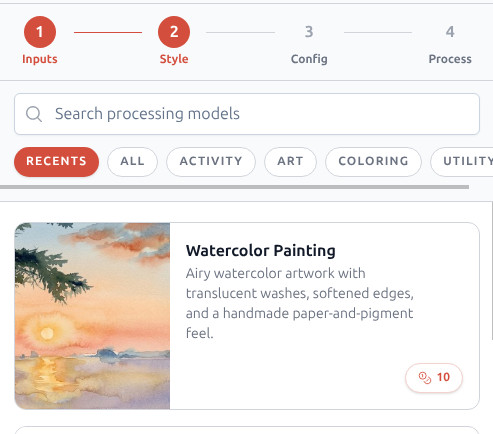
Verwenden Sie im Schritt „Stil“ die Option „Verarbeitungsmodelle suchen“, wenn Sie den Namen des Stils bereits kennen, oder durchsuchen Sie die Kategoriechips. Auf jeder Karte erhalten Sie den Namen, die Vorschau und die Kreditkosten, bevor Sie fortfahren, sodass Sie eine praktische Option wie „Hintergrundentfernung“ mit einer dekorativeren Option wie „Aquarellmalerei“ oder „Comic-Halbton“ vergleichen können.
Wählen Sie für ein erstes Projekt einen Stil mit einem klaren Ziel. Malvorlagen eignen sich gut, wenn Sie einen druckbaren Umriss wünschen. Die Hintergrundentfernung eignet sich gut, wenn das Motiv allein stehen muss. Aquarellmalerei eignet sich gut, wenn das Foto bereits den Eindruck eines Andenkens oder Geschenks vermittelt.
Überprüfen Sie die Stilkonfiguration
Einige Stile gehen direkt zum Prozess. Andere enthalten einen Konfigurationsschritt mit Auswahlmöglichkeiten, die sich auf die endgültige Datei auswirken. Malvorlagen-Workflows können Seitenverarbeitungslayoutoptionen wie „Auto“, „Hochformat“ und „Querformat“ anzeigen. Stile mit Auflösungssteuerung können die Ausgabestufen „Niedrig“, „Mittel“ und „Hoch“ bieten, wobei die Creative Pro-Anforderungen deutlich gekennzeichnet sind, wenn sie gelten.
Wenn Sie sich nicht sicher sind, belassen Sie das Layout beim ersten Durchlauf auf „Auto“ und wählen Sie die Auflösung, die zum Auftrag passt. „Niedrig“ reicht für ein schnelles Experiment aus, „Mittel“ ist eine gute Wahl für allgemeine Zwecke und „Hoch“ ist die Option, nach der gesucht werden sollte, wenn das fertige Ergebnis sauber gedruckt oder in einem anderen Projekt wiederverwendet werden muss.
Ein ruhiges Setup für den ersten Lauf
Ein ausgewähltes Bild, ein klar benannter Stil, automatisches Layout, wenn es angeboten wird, und eine mittlere Auflösung sind der einfachste Weg, um zu lernen, was der Stil bewirkt, bevor Sie Zeit mit einem größeren Stapel verbringen.
Bestätigen Sie den Stapel und überprüfen Sie das Ergebnis
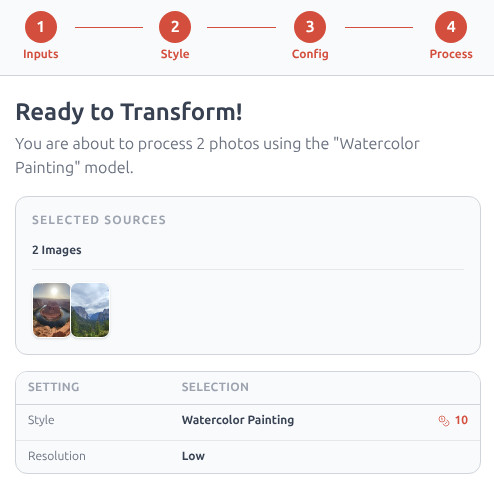
Der Prozessschritt ist der letzte Kontrollpunkt. Es fasst Ihre ausgewählten Quellen, den Stil, die Konfiguration und die gesamten Kreditkosten zusammen. Lesen Sie diesen Bildschirm, bevor Sie auf „Bestätigen und generieren“ klicken, insbesondere wenn Sie mehr als ein Bild ausgewählt haben.
Während der Stapel ausgeführt wird, zeigt Stil-Labor jede Quelle und jedes Ergebnis zusammen an. Wenn der Vorgang abgeschlossen ist, können Sie mit „Kreationen anzeigen“ die fertigen Ausgaben öffnen, die benötigten Ausgaben herunterladen oder später ein Ergebnis als Quelle für einen anderen Stil auswählen.
Sind Sie bereit, Stil-Labor auszuprobieren?
Beginnen Sie mit einem Bild, einem Stil und der Standardkonfiguration. Sobald Sie das erste Ergebnis sehen, können Sie ehrgeiziger werden.
Öffnen Sie Stil-Labor