आपका पहला ???? ?????????? प्रोजेक्ट, शुरू से अंत तक
पहला FotoMedley प्रोजेक्ट तब आसान होता है जब आप जानते हों कि प्रत्येक स्क्रीन क्या मांग रही है। यह मार्गदर्शिका एक रिक्त संग्रह से एक तैयार रचना तक वर्तमान ???? ?????????? प्रवाह का अनुसरण करती है जिसे आप डाउनलोड कर सकते हैं, व्यवस्थित कर सकते हैं या फिर से उपयोग कर सकते हैं।
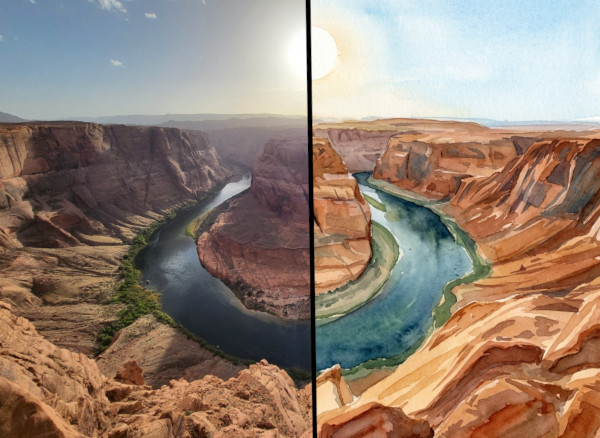
आपके द्वारा इनपुट, शैली, सेटिंग्स और प्रोसेसिंग चुनने के बाद एक स्रोत फ़ोटो एक पूर्ण रचना बन जाती है।
छवि प्रसंस्करण के लिए ???? ?????????? को एक निर्देशित चेकआउट के रूप में सोचें। आप स्रोत छवियां चुनते हैं, शैली चुनते हैं, किसी भी उपलब्ध सेटिंग की समीक्षा करते हैं, फिर FotoMedley क्रेडिट खर्च करने और परिणाम उत्पन्न करने से पहले बैच की पुष्टि करते हैं।
एक संग्रह और एक स्रोत छवि से प्रारंभ करें
???? ?????????? खोलें और इनपुट चरण पर प्रारंभ करें। यदि आप साइन इन हैं, तो सक्रिय संग्रह मायने रखता है: यह नियंत्रित करता है कि नए अपलोड कहां होंगे और आप किन मौजूदा अपलोड या रचनाओं में से चुन सकते हैं। त्वरित परीक्षण के लिए डिफ़ॉल्ट संग्रह ठीक है, लेकिन "जन्मदिन की तस्वीरें," "पालतू पोर्ट्रेट्स," या "प्रथम ???? ?????????? परीक्षण" जैसे नामित संग्रह से प्रोजेक्ट को बाद में ढूंढना आसान हो जाता है।
अपलोड इमेज के साथ अपना पहला स्रोत जोड़ें, खींचें और छोड़ें, अपने क्लिपबोर्ड या डिवाइस पिकर से पेस्ट करें। साइन-इन किए गए खाते एकाधिक छवियों से एक बैच बना सकते हैं; अतिथि सत्र जानबूझकर सरल होते हैं और एक छवि से शुरू होते हैं।
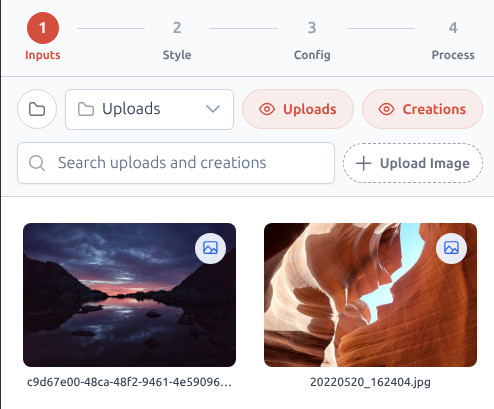
सत्यापन की प्रतीक्षा करें, फिर स्रोत चुनें
FotoMedley प्रत्येक अपलोड को संसाधित करने से पहले उसका सत्यापन और विश्लेषण करता है। उस संक्षिप्त प्रतीक्षा के दौरान, कार्ड एक स्पिनर ओवरले दिखा सकता है, और प्रक्रिया चरण आपको बता सकता है कि छवि अभी भी अपलोड या विश्लेषण की जा रही है। यह सामान्य बात है; ???? ?????????? स्रोत तैयार होने तक प्रतीक्षा कर रहा है।
जब कार्ड चयन योग्य हो जाए, तो उस पर क्लिक करें। चयनित कार्डों पर एक लाल बॉर्डर और एक चेक मार्क मिलता है, और पादलेख चयनित छवि गणना के साथ अपडेट होता है। यदि कोई फ़ाइल अस्वीकार कर दी जाती है, तो कार्ड को अस्वीकृत के रूप में चिह्नित किया जाता है और यह प्रोसेसिंग बैच से बाहर रहता है।
- अच्छी रोशनी वाले स्पष्ट विषय का उपयोग करें।
- अपनी पहली दौड़ के लिए बहुत गहरे, धुंधले या भारी फ़िल्टर किए गए चित्रों से बचें।
- पूर्ण बैच संसाधित करने से पहले एक या दो छवियाँ आज़माएँ।
ऐसी शैली चुनें जो काम से मेल खाती हो
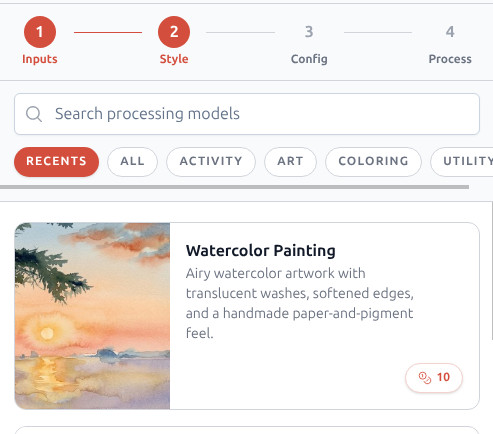
यदि आप पहले से ही शैली का नाम जानते हैं, तो शैली चरण पर, खोज प्रसंस्करण मॉडल का उपयोग करें, या श्रेणी चिप्स के साथ ब्राउज़ करें। आगे बढ़ने से पहले प्रत्येक कार्ड आपको नाम, पूर्वावलोकन और क्रेडिट लागत देता है, इसलिए आप बैकग्राउंड रिमूवल जैसे व्यावहारिक विकल्प की तुलना वॉटरकलर पेंटिंग या कॉमिक बुक हैलफ़ोन जैसे अधिक सजावटी विकल्प से कर सकते हैं।
पहले प्रोजेक्ट के लिए, एक स्पष्ट लक्ष्य वाली शैली चुनें। जब आप मुद्रण योग्य रूपरेखा चाहते हैं तो रंग पेज अच्छा होता है। पृष्ठभूमि हटाना तब अच्छा होता है जब विषय को अकेले खड़े होने की आवश्यकता होती है। वॉटरकलर पेंटिंग तब अच्छी होती है जब फोटो में पहले से ही स्मृति चिन्ह या उपहार का एहसास हो।
शैली विन्यास की समीक्षा करें
कुछ शैलियाँ सीधे प्रक्रिया पर जाती हैं। अन्य में अंतिम फ़ाइल को प्रभावित करने वाले विकल्पों के साथ एक कॉन्फ़िग चरण शामिल है। रंग-पेज वर्कफ़्लो ऑटो, पोर्ट्रेट और लैंडस्केप जैसे पेज प्रोसेसिंग लेआउट विकल्प दिखा सकते हैं। रिज़ॉल्यूशन नियंत्रण वाली शैलियाँ निम्न, मध्यम और उच्च आउटपुट स्तरों की पेशकश कर सकती हैं, Creative Pro आवश्यकताओं को लागू होने पर स्पष्ट रूप से चिह्नित किया जाता है।
यदि आप अनिश्चित हैं, तो पहले रन के लिए लेआउट को ऑटो पर छोड़ दें और वह रिज़ॉल्यूशन चुनें जो कार्य से मेल खाता हो। एक त्वरित प्रयोग के लिए लो पर्याप्त है, मीडियम एक अच्छा सामान्य प्रयोजन विकल्प है, और हाई वह विकल्प है जिसे तब देखा जा सकता है जब तैयार परिणाम को साफ-सुथरे तरीके से प्रिंट करने या किसी अन्य प्रोजेक्ट में पुन: उपयोग करने की आवश्यकता होती है।
एक शांत प्रथम-रन सेटअप
एक चयनित छवि, एक स्पष्ट रूप से नामित शैली, ऑटो लेआउट जब इसे पेश किया जाता है, और एक मध्य रिज़ॉल्यूशन यह जानने का सबसे आसान तरीका है कि बड़े बैच पर समय बिताने से पहले शैली क्या करती है।
बैच की पुष्टि करें और परिणाम की समीक्षा करें
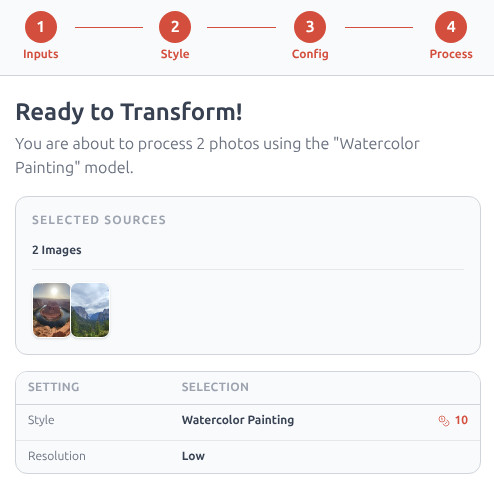
प्रक्रिया चरण अंतिम जांच बिंदु है। यह आपके चयनित स्रोतों, शैली, कॉन्फ़िगरेशन और कुल क्रेडिट लागत का सारांश देता है। पुष्टि करें और जेनरेट करें पर क्लिक करने से पहले इस स्क्रीन को पढ़ें, खासकर जब आपने एक से अधिक छवि का चयन किया हो।
जैसे ही बैच चलता है, ???? ?????????? प्रत्येक स्रोत और परिणाम को एक साथ दिखाता है। जब यह पूरा हो जाए, तो तैयार आउटपुट खोलने के लिए व्यू क्रिएशन्स का उपयोग करें, जिन्हें आपको चाहिए उन्हें डाउनलोड करें, या बाद में किसी अन्य शैली के स्रोत के रूप में परिणाम का चयन करें।
???? ?????????? आज़माने के लिए तैयार हैं?
एक छवि, एक शैली और डिफ़ॉल्ट कॉन्फ़िगरेशन से प्रारंभ करें। पहला परिणाम देखने के बाद आप अधिक महत्वाकांक्षी हो सकते हैं।
???? ?????????? खोलें