Atur Karya FotoMedley Anda Dengan Koleksi Gambar
Koleksi mencegah unggahan dan kreasi yang dihasilkan menjadi satu tumpukan panjang. Gunakan mereka untuk memisahkan album sumber, gaya keluaran, proyek hadiah, dan eksperimen tahap kedua yang ingin Anda kunjungi kembali.
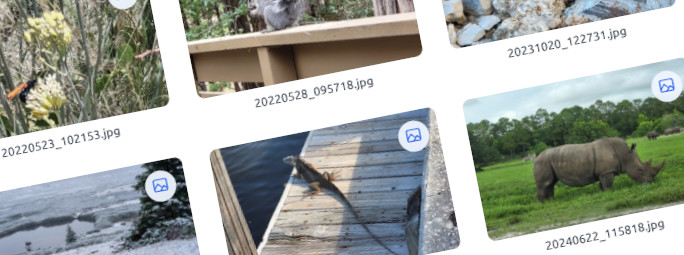
Sedikit pengaturan sebelum pemrosesan membuat kreasi jadi lebih mudah untuk digunakan kembali.
Sistem paling sederhana adalah dengan menyimpan foto sumber dalam koleksi proyek, lalu memindahkan kreasi yang sudah jadi ke dalam koleksi yang diberi nama sesuai gaya keluaran atau penggunaan akhirnya. Anda tidak memerlukan strategi perpustakaan yang rumit; Anda memerlukan nama yang sesuai dengan cara Anda bekerja.
Buat Koleksi Sebelum Anda Mengunggah
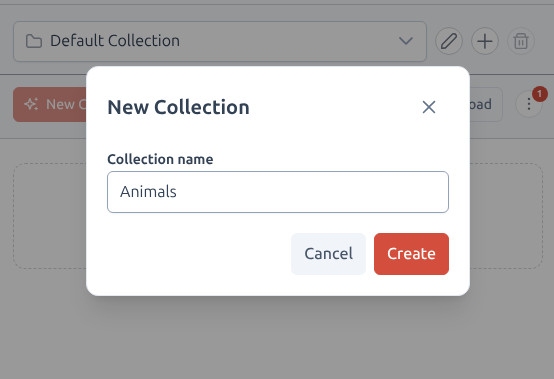
Pengguna yang masuk dapat membuat koleksi bernama dari pemilih koleksi Lab Gaya. Klik tindakan tambahkan, masukkan nama seperti “Perjalanan Musim Dingin”, “Potret Hewan Peliharaan”, “Hadiah Cat Air”, atau “Karakter Komik”, lalu buat nama tersebut sebelum menambahkan kumpulan file berikutnya.
Koleksi baru langsung aktif, jadi unggahan yang Anda tambahkan berikutnya akan mendarat di ruang kerja itu. Koleksi Default tetap berguna sebagai kotak masuk untuk gambar yang tidak disortir, namun koleksi bernama lebih baik jika proyek memiliki tujuan atau tenggat waktu.
Koleksi Nama Berdasarkan Pekerjaan yang Mereka Lakukan
Nama koleksi yang bagus memberi tahu Anda apa yang ada di sana tanpa membuka setiap thumbnail. Koleksi sumber menyimpan unggahan asli. Koleksi keluaran menampung gaya yang sudah jadi. Koleksi eksperimen memiliki langkah tengah yang dapat digunakan kembali, seperti potongan latar belakang atau dasar hitam-putih.
Misalnya, proyek reuni keluarga mungkin menggunakan “Reunion Uploads” untuk foto sumber, “Reunion Watercolors” untuk lukisan siap hadiah, dan “Reunion Coloring Pages” untuk lembar aktivitas yang dapat dicetak. Pemisahan itu membuat pengunduhan, pemindahan, dan pemrosesan ulang menjadi tidak terlalu membingungkan.
- Gunakan nama sumber untuk upload: Foto Keluarga, Foto Produk, Upload Liburan.
- Gunakan nama keluaran untuk pekerjaan yang sudah selesai: Hadiah Cat Air, Pilihan Komik, Halaman Mewarnai.
- Gunakan nama sementara untuk eksperimen: Background Cutouts, Second Pass, Ready to Print.
Ganti Koleksi Saat Anda Bekerja
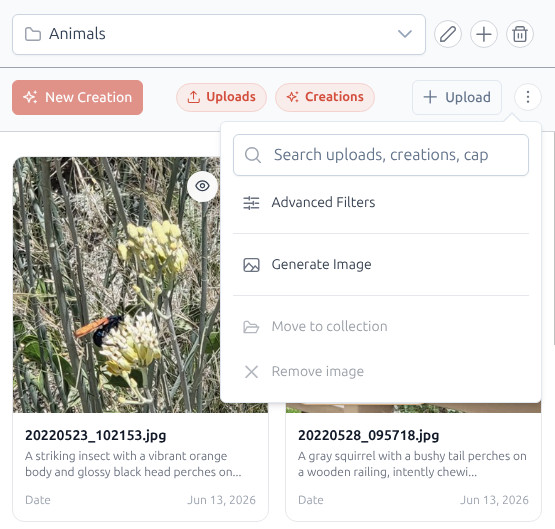
Koleksi aktif mengontrol apa yang muncul di grid Input. Di desktop, gunakan baris pemilih koleksi di bagian atas. Di layar kecil, gunakan tombol folder untuk membuka alat pilih koleksi.
Setelah Anda berpindah koleksi, bidang pencarian dan tombol Unggah/Kreasi akan diterapkan di dalam koleksi tersebut. Jika suatu gambar tampak hilang, Anda mungkin mencari koleksi lain atau memfilter jenis sumber yang Anda perlukan.
Pindahkan Gambar Setelah Diproses
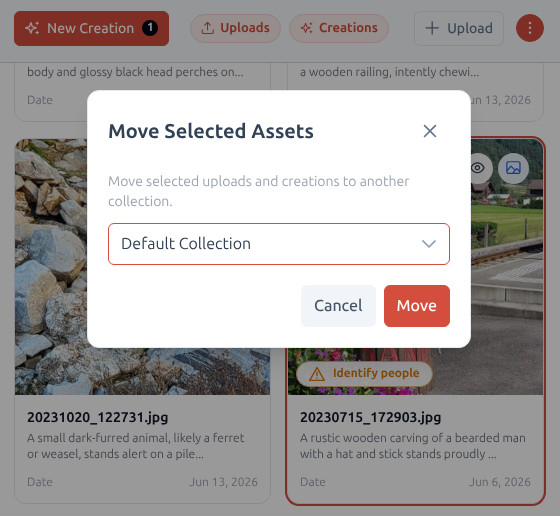
Setelah diproses, gunakan kisi Input untuk memilih gambar yang ingin Anda pindahkan. Aktifkan filter Kreasi terlebih dahulu jika Anda hanya menginginkan hasil akhir. Lalu buka Pindahkan yang Dipilih, pilih Koleksi Tujuan, dan konfirmasi.
Memindahkan gambar akan mengubah tempat kemunculannya; tidak perlu mengunggah atau memproses gambar lagi. Hal ini memudahkan untuk menyimpan foto sumber mentah di satu tempat dan hasil akhir di tempat lain.
Kebiasaan bersih pasca-batch
Setelah kumpulan selesai, segera pindahkan pemenang ke koleksi gaya atau tujuan. Tinggalkan eksperimen yang ditolak, dan pertahankan kreasi perantara yang kuat di tempat Anda dapat menemukannya untuk proses pemrosesan lainnya.
Ketahui Apa Yang Terjadi Saat Anda Membersihkan
Koleksi adalah wadah organisasi, bukan karya kreatif itu sendiri. Jika Anda menghapus sebuah koleksi, gambarnya akan dipindahkan kembali ke Koleksi Default dan bukannya dihapus bersama koleksi tersebut. Hal ini membuat risiko pembersihan menjadi lebih kecil, namun hal ini juga berarti Koleksi Default dapat menjadi penuh jika Anda menggunakan penghapusan sebagai metode penyortiran utama.
Jika ragu, pindahkan gambar dengan sengaja daripada menghapus koleksi untuk mengurutkannya. Inilah perbedaan antara meletakkan file di folder yang benar dan membuang semuanya kembali ke kotak masuk.
Siap membersihkan ruang kerja Anda?
Buat satu koleksi proyek dan satu koleksi keluaran sebelum batch berikutnya. Struktur tersebut cukup untuk membuat alur kerja terasa tenang.
Buka Lab Gaya