Proyek Lab Gaya Pertama Anda, Mulai hingga Selesai
Proyek FotoMedley pertama paling mudah jika Anda mengetahui apa yang diminta setiap layar. Panduan ini mengikuti alur Lab Gaya saat ini dari koleksi kosong hingga kreasi selesai yang dapat Anda unduh, atur, atau gunakan lagi.
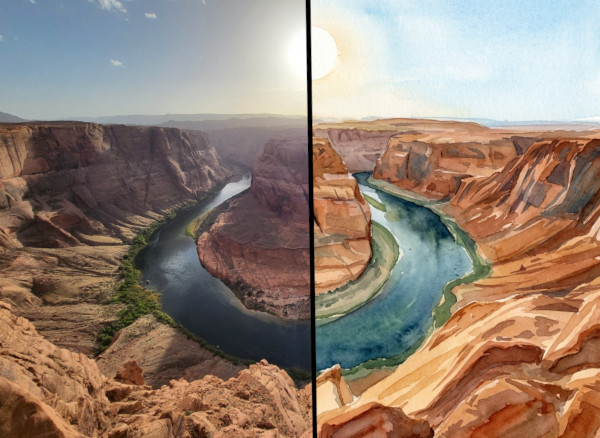
Foto sumber menjadi kreasi akhir setelah Anda memilih input, gaya, pengaturan, dan pemrosesan.
Bayangkan Lab Gaya sebagai checkout terpandu untuk pemrosesan gambar. Anda memilih gambar sumber, memilih gaya, meninjau pengaturan apa pun yang tersedia, lalu mengonfirmasi batch sebelum FotoMedley menghabiskan kredit dan memberikan hasil.
Mulailah Dengan Koleksi dan Gambar Sumber
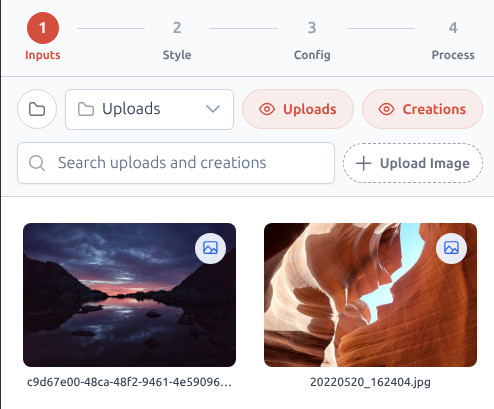
Buka Lab Gaya dan mulai pada langkah Input. Jika Anda masuk, koleksi aktif penting: koleksi ini mengontrol lokasi unggahan baru dan unggahan atau kreasi mana yang dapat Anda pilih. Koleksi Default dapat digunakan untuk pengujian cepat, namun koleksi bernama seperti “Foto Ulang Tahun”, “Potret Hewan Peliharaan”, atau “Tes Lab Gaya Pertama” membuat proyek lebih mudah ditemukan nanti.
Tambahkan sumber pertama Anda dengan Unggah Gambar, seret dan lepas, tempel dari papan klip, atau pemilih perangkat. Akun yang masuk dapat membuat kumpulan dari beberapa gambar; sesi tamu sengaja dibuat lebih sederhana dan dimulai dengan satu gambar.
Tunggu Verifikasi, Lalu Pilih Sumber
FotoMedley memverifikasi dan menganalisis setiap unggahan sebelum dapat diproses. Selama penantian singkat tersebut, kartu dapat menampilkan hamparan spinner, dan langkah Proses mungkin memberi tahu Anda bahwa gambar masih diunggah atau dianalisis. Itu normal; Lab Gaya menunggu hingga sumbernya siap.
Saat kartu dapat dipilih, klik kartu tersebut. Kartu yang dipilih mendapat batas merah dan tanda centang, dan footer diperbarui dengan jumlah gambar yang dipilih. Jika file ditolak, kartu akan ditandai Ditolak dan tetap berada di luar kumpulan pemrosesan.
- Gunakan subjek yang jelas dengan pencahayaan yang baik.
- Hindari gambar yang sangat gelap, buram, atau sangat terfilter saat pertama kali dijalankan.
- Cobalah satu atau dua gambar sebelum memproses keseluruhan gambar.
Pilih Gaya yang Sesuai dengan Pekerjaan
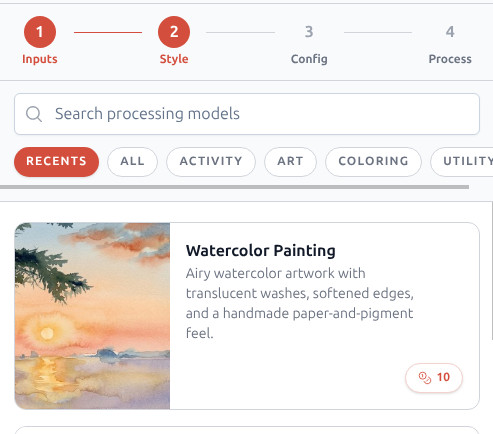
Pada langkah Style, gunakan model pemrosesan Pencarian jika Anda sudah mengetahui nama style, atau telusuri dengan chip kategori. Setiap kartu memberi Anda nama, pratinjau, dan biaya kredit sebelum melanjutkan, sehingga Anda dapat membandingkan opsi praktis seperti Penghapusan Latar Belakang dengan opsi yang lebih dekoratif seperti Lukisan Cat Air atau Buku Komik Halftone.
Untuk proyek pertama, pilih gaya dengan tujuan yang jelas. Halaman Mewarnai bagus jika Anda menginginkan garis besar yang dapat dicetak. Penghapusan Latar Belakang bagus bila subjek perlu berdiri sendiri. Lukisan Cat Air bagus jika fotonya sudah memiliki kesan kenang-kenangan atau hadiah.
Tinjau Konfigurasi Gaya
Beberapa gaya langsung menuju ke Proses. Lainnya menyertakan langkah Konfigurasi dengan pilihan yang memengaruhi file akhir. Alur kerja halaman mewarnai dapat memperlihatkan pilihan tata letak pemrosesan halaman seperti Otomatis, Potret, dan Lanskap. Gaya dengan kontrol resolusi dapat menawarkan tingkat output Rendah, Sedang, dan Tinggi, dengan persyaratan Creative Pro ditandai dengan jelas saat diterapkan.
Jika Anda tidak yakin, biarkan tata letak pada Otomatis saat dijalankan pertama kali dan pilih resolusi yang cocok dengan pekerjaan tersebut. Rendah cukup untuk eksperimen cepat, Sedang adalah pilihan tujuan umum yang baik, dan Tinggi adalah opsi yang harus dicari ketika hasil akhir perlu dicetak dengan rapi atau digunakan kembali di proyek lain.
Pengaturan pengoperasian pertama yang tenang
Satu gambar yang dipilih, satu gaya yang diberi nama dengan jelas, Tata letak otomatis saat ditawarkan, dan resolusi menengah adalah cara termudah untuk mempelajari fungsi gaya sebelum menghabiskan waktu pada kumpulan yang lebih besar.
Konfirmasikan Batch dan Tinjau Hasilnya
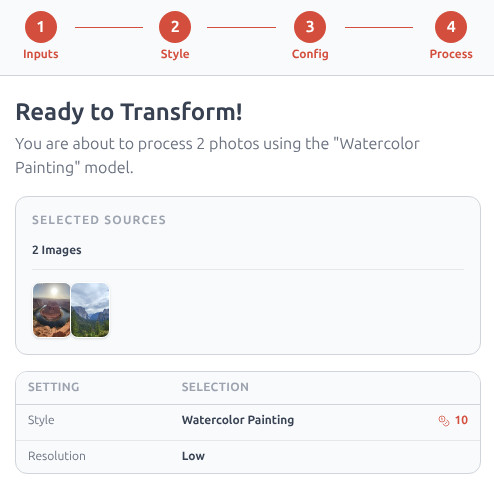
Langkah Proses adalah pos pemeriksaan terakhir. Ini merangkum sumber yang Anda pilih, gaya, konfigurasi, dan total biaya kredit. Baca layar ini sebelum mengklik Konfirmasi & Hasilkan, terutama bila Anda telah memilih lebih dari satu gambar.
Saat batch berjalan, Lab Gaya menampilkan setiap Sumber dan Hasil secara bersamaan. Setelah selesai, gunakan View Creations untuk membuka keluaran yang sudah selesai, unduh keluaran yang Anda perlukan, atau pilih hasilnya nanti sebagai sumber untuk gaya lain.
Siap mencoba Lab Gaya?
Mulailah dengan satu gambar, satu gaya, dan konfigurasi default. Anda bisa menjadi lebih ambisius setelah melihat hasil pertama.
Buka Lab Gaya