Usa le tue creazioni come input per lo stile successivo
Un risultato FotoMedley non deve essere la tappa finale. Una volta generata un'immagine, puoi selezionare quella creazione come nuova fonte e inviarla attraverso un altro stile per isolarla, ricolorarla, semplificarla o esagerarla.
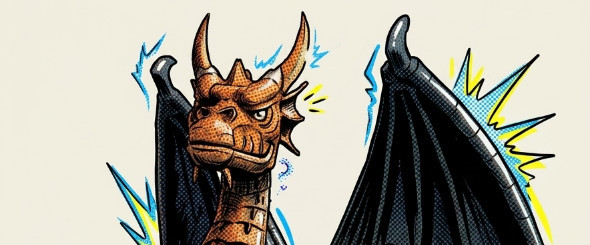
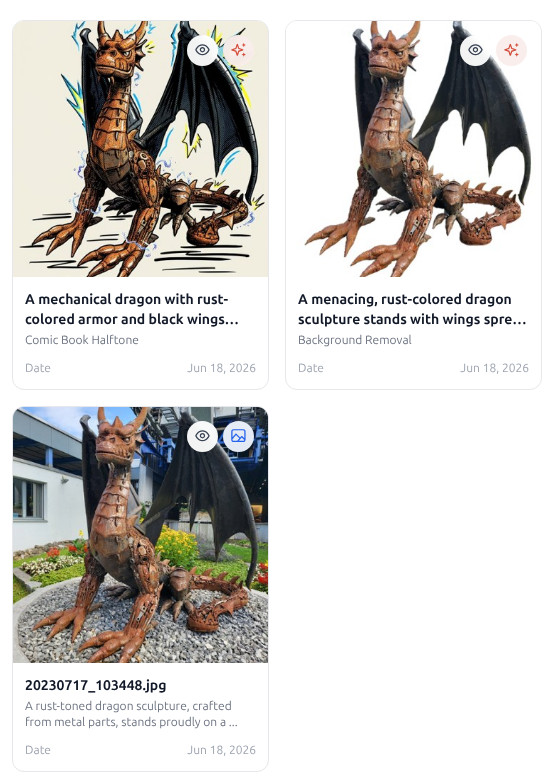
Una creazione rimossa dallo sfondo può diventare la fonte pulita per un personaggio in stile fumetto.
La chiave è l'interruttore Creazioni nel passaggio Ingressi. I caricamenti sono le foto con cui hai iniziato; le creazioni sono gli output che FotoMedley ha già generato. Entrambi possono diventare fonti per una nuova esecuzione Laboratorio di stile.
Ottieni un risultato utile al primo passaggio
Inizia con una normale corsa Laboratorio di stile. Carica un'immagine sorgente, attendi la verifica, selezionala, scegli uno stile, rivedi qualsiasi configurazione e genera. Al termine dell'elaborazione, l'output viene salvato come creazione nella raccolta attiva.
Per i flussi di lavoro concatenati, non è necessario che il primo risultato sia l'immagine più bella dell'intero progetto. È necessario dare al secondo stile qualcosa di più pulito con cui lavorare: un ritaglio dall'aspetto trasparente, un forte contorno in bianco e nero, un tema di costume semplificato o un soggetto con meno confusione sullo sfondo.
Seleziona la creazione come input successivo
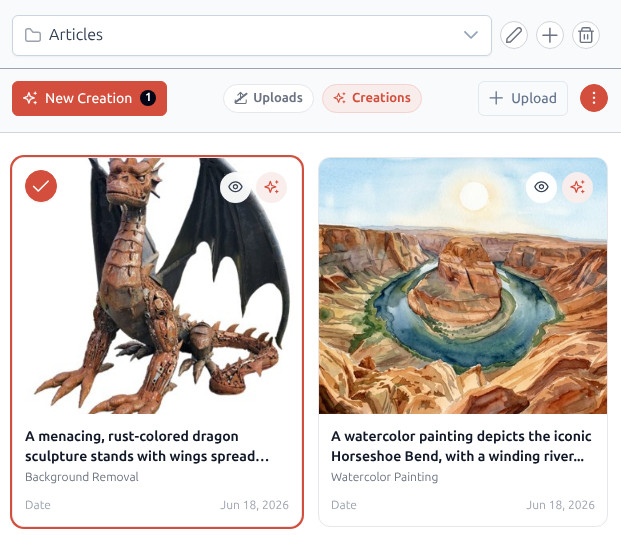
Una volta completato il primo batch, utilizza Visualizza creazioni o torna al passaggio Input. Attiva il filtro Origine creazioni in modo che gli output generati vengano visualizzati nella griglia insieme ai caricamenti della stessa raccolta.
Seleziona il risultato generato proprio come qualsiasi altra scheda immagine. Il badge di origine ti aiuta a distinguere i caricamenti dalle creazioni e il caricamento originale rimane disponibile nella raccolta se desideri eseguire il backup e provare un primo passaggio diverso.
Prova una ricetta in due stili con uno scopo chiaro
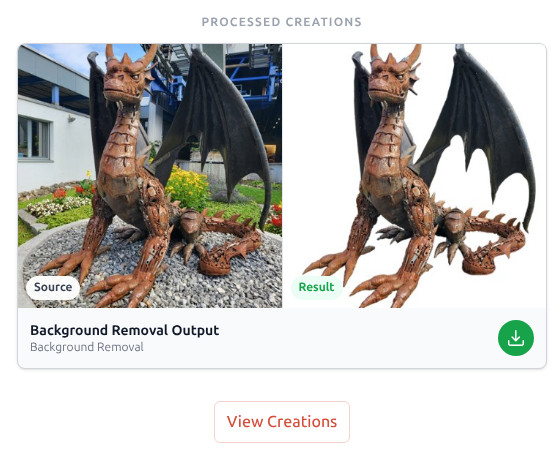
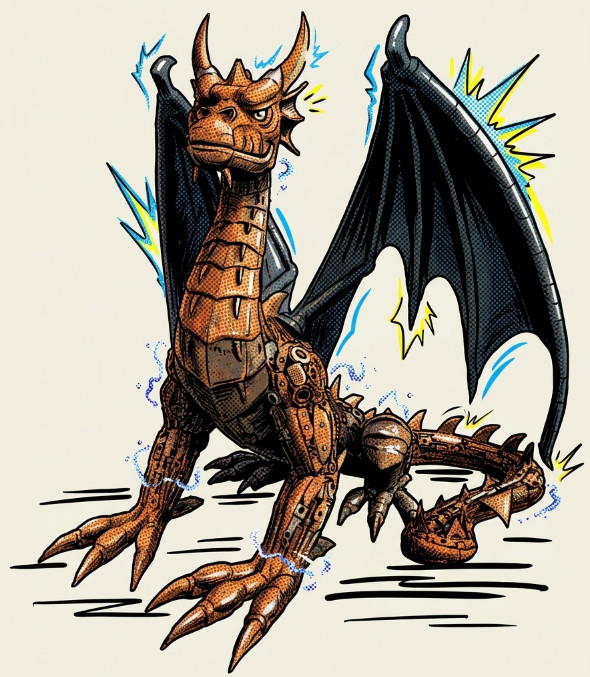
Una ricetta semplice è la rimozione dello sfondo seguita dai mezzitoni dei fumetti. Per prima cosa isola il soggetto dallo sfondo originale. Quindi elabora il ritaglio come un personaggio in stile fumetto in modo che il secondo stile possa concentrarsi sulla persona, sull'animale o sull'oggetto invece che sulla stanza dietro di esso.
Per un progetto stampabile, prova prima il tema Cowboy Coloring Theme. Ciò crea una pagina di attività occidentale in bianco e nero dalla foto originale. Quindi seleziona la pagina da colorare generata come input successivo ed eseguila tramite 2D Cartoon per creare un'immagine complementare colorata con la stessa struttura a tema.
Le migliori catene hanno un ordine
Utilizzare prima gli stili di pulizia e struttura, quindi utilizzare gli stili di colore, trama e carattere. La rimozione dello sfondo prima della grafica del fumetto in genere funziona meglio della rimozione dello sfondo prima della rimozione dello sfondo.
Confronta la catena e mantieni le versioni intermedie utili
Durante ogni esecuzione dell'elaborazione, confrontare Origine e Risultato. A volte l'immagine intermedia è la versione più utile anche se l'immagine finale è più drammatica. Mantieni ritagli puliti, contorni forti e versioni a tema chiaro perché possono diventare input per stili futuri.
Una volta terminata la catena, scarica il risultato finale di cui hai bisogno ora, quindi sposta i risultati più efficaci in una raccolta con nome come "Personaggi dei fumetti", "Ritagli" o "Pagine da colorare per finire". Una piccola organizzazione rende il passaggio creativo successivo molto più veloce.
Pronto a costruire una catena di stile?
Inizia con un'immagine e due stili. Una volta che la catena funziona, ripetila su un lotto più grande.
Apri Laboratorio di stile