Il tuo primo progetto Laboratorio di stile, dall'inizio alla fine
Un primo progetto FotoMedley è più semplice quando sai cosa richiede ogni schermata. Questa guida segue l'attuale flusso di Laboratorio di stile da una raccolta vuota a una creazione finita che puoi scaricare, organizzare o utilizzare nuovamente.
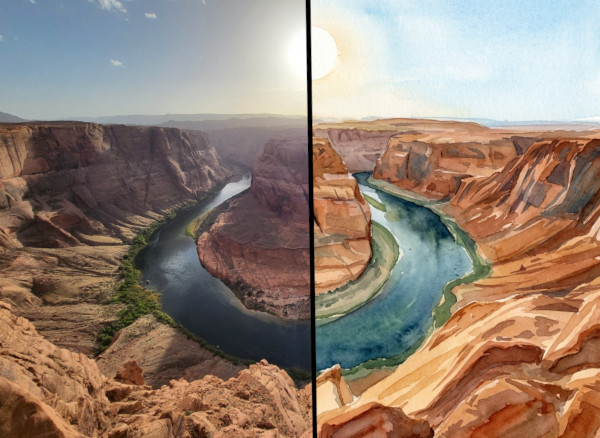
Una foto sorgente diventa una creazione finita dopo aver scelto input, stile, impostazioni ed elaborazione.
Pensa a Laboratorio di stile come a un checkout guidato per l'elaborazione delle immagini. Scegli le immagini di origine, scegli lo stile, rivedi tutte le impostazioni disponibili, quindi confermi il batch prima che FotoMedley spenda crediti e generi risultati.
Inizia con una raccolta e un'immagine di origine
Apri Laboratorio di stile e inizia dal passaggio Input. Se hai effettuato l'accesso, la raccolta attiva è importante: controlla dove arrivano i nuovi caricamenti e quali caricamenti o creazioni esistenti tra cui puoi scegliere. La raccolta predefinita va bene per un test rapido, ma una raccolta con nome come "Foto di compleanno", "Ritratti di animali domestici" o "Primo test Laboratorio di stile" rende il progetto più facile da trovare in seguito.
Aggiungi la tua prima fonte con Carica immagine, trascina e rilascia, incolla dagli appunti o dal selettore del dispositivo. Gli account registrati possono creare un batch da più immagini; le sessioni ospite sono volutamente più semplici e iniziano con un'immagine.
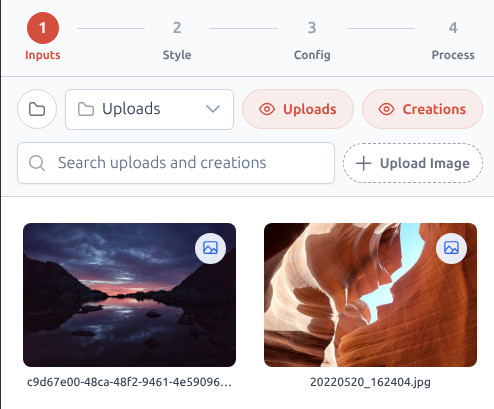
Attendi la verifica, quindi seleziona le fonti
FotoMedley verifica e analizza ogni caricamento prima che possa essere elaborato. Durante questa breve attesa, la scheda può mostrare una sovrapposizione di uno spinner e la fase Processo potrebbe informarti che l'immagine è ancora in fase di caricamento o analisi. Questo è normale; Laboratorio di stile attende finché la fonte non è pronta.
Quando la carta diventa selezionabile, fai clic su di essa. Le carte selezionate ricevono un bordo rosso e un segno di spunta e il piè di pagina si aggiorna con il conteggio delle immagini selezionate. Se un file viene rifiutato, la scheda viene contrassegnata come Rifiutato e rimane fuori dal batch di elaborazione.
- Utilizzare un soggetto chiaro con una buona illuminazione.
- Evita immagini molto scure, sfocate o fortemente filtrate per la prima esecuzione.
- Prova una o due immagini prima di elaborare un batch completo.
Scegli uno stile adatto al lavoro
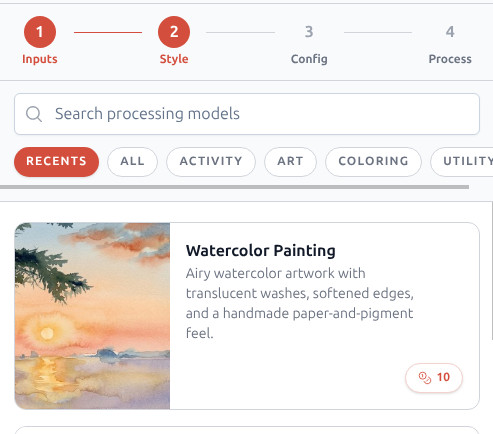
Nel passaggio Stile, utilizza Cerca modelli di elaborazione se conosci già il nome dello stile oppure naviga con i chip di categoria. Ogni carta ti fornisce il nome, l'anteprima e il costo del credito prima di andare avanti, così puoi confrontare un'opzione pratica come la rimozione dello sfondo con un'opzione più decorativa come la pittura ad acquerello o i mezzitoni dei fumetti.
Per un primo progetto, scegli uno stile con un obiettivo ovvio. La pagina da colorare è utile quando vuoi un contorno stampabile. La rimozione dello sfondo è utile quando il soggetto deve restare in piedi da solo. La pittura ad acquerello è buona quando la foto ha già un ricordo o una sensazione di regalo.
Esaminare la configurazione dello stile
Alcuni stili vanno direttamente a Process. Altri includono un passaggio di configurazione con scelte che influenzano il file finale. I flussi di lavoro delle pagine da colorare possono mostrare scelte di layout di elaborazione della pagina come Automatico, Verticale e Orizzontale. Gli stili con controlli di risoluzione possono offrire livelli di output Basso, Medio e Alto, con i requisiti Creative Pro chiaramente indicati quando si applicano.
Se non sei sicuro, lascia il layout su Auto per la prima esecuzione e scegli la risoluzione adatta al lavoro. Basso è sufficiente per un esperimento veloce, Medio è una buona scelta per scopi generali e Alto è l'opzione da cercare quando il risultato finale deve essere stampato in modo pulito o essere riutilizzato in un altro progetto.
Una configurazione calma di prima esecuzione
Un'immagine selezionata, uno stile dal nome chiaro, il layout automatico quando viene offerto e una risoluzione media sono il modo più semplice per apprendere cosa fa lo stile prima di dedicare tempo a un batch più grande.
Confermare il batch e rivedere il risultato
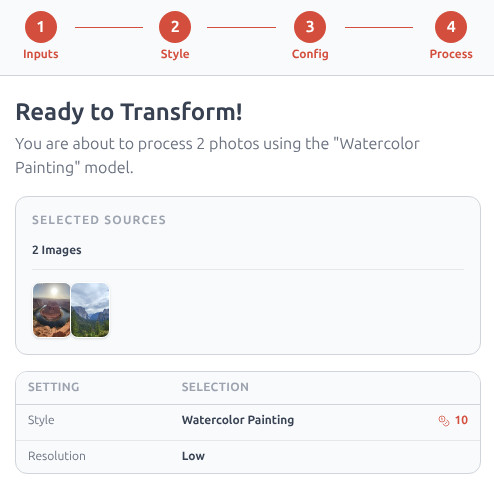
La fase Processo è il checkpoint finale. Riepiloga le fonti selezionate, lo stile, la configurazione e il costo totale del credito. Leggi questa schermata prima di fare clic su Conferma e genera, soprattutto quando hai selezionato più di un'immagine.
Durante l'esecuzione del batch, Laboratorio di stile mostra ciascuna sorgente e risultato insieme. Al termine, utilizza Visualizza creazioni per aprire gli output finiti, scaricare quelli che ti servono o selezionare un risultato in un secondo momento come origine per un altro stile.
Pronto a provare Laboratorio di stile?
Inizia con un'immagine, uno stile e la configurazione predefinita. Puoi diventare più ambizioso dopo aver visto il primo risultato.
Apri Laboratorio di stile