画像コレクションを使用して FotoMedley 作業を整理する
コレクションは、アップロードと生成された作品が 1 つの長い山になるのを防ぎます。これらを使用して、ソース アルバム、出力スタイル、ギフト プロジェクト、および再検討したい 2 番目のパスの実験を分離します。
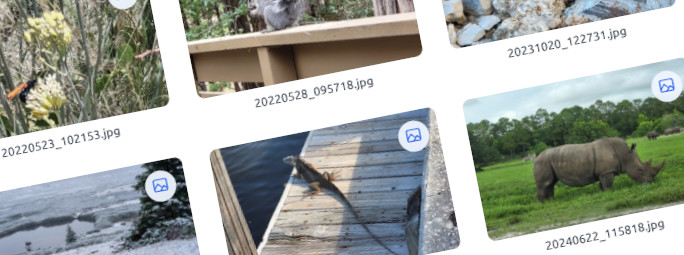
加工前に少し整理しておくと、完成した作品を再利用しやすくなります。
最も単純なシステムは、ソース写真をプロジェクト コレクションに保存し、完成した作品を出力スタイルまたは最終用途に応じて名前を付けたコレクションに移動することです。複雑なライブラリ戦略は必要ありません。実際の作業方法に一致する名前が必要です。
アップロードする前にコレクションを作成する
サインインしたユーザーは、?????? コレクション セレクターから名前付きコレクションを作成できます。追加アクションをクリックし、「Winter Trip」、「Pet Portraits」、「Watercolor Gifts」、または「Comic Character」などの名前を入力し、次のファイル セットを追加する前に名前を作成します。
新しいコレクションはすぐにアクティブになるため、アップロードするとそのワークスペースに次のランドが追加されます。デフォルト コレクションは、未分類の画像の受信箱として引き続き便利ですが、プロジェクトに目的や期限がある場合は、名前付きコレクションの方が適しています。
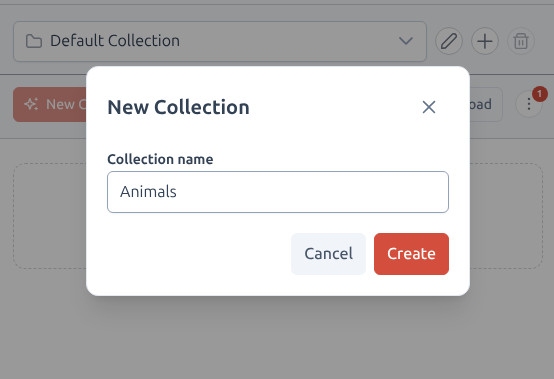
コレクションにその仕事に応じた名前を付ける
適切なコレクション名を付けると、すべてのサムネイルを開かなくても、そこに何が属しているかがわかります。ソース コレクションには、元のアップロードが保持されます。出力コレクションには完成したスタイルが保持されます。実験コレクションには、背景の切り抜きや白黒のベースなど、再利用可能な中間ステップが含まれています。
たとえば、家族再会プロジェクトでは、ソース写真には「同窓会アップロード」、ギフト用の絵画には「同窓会水彩画」、印刷可能なアクティビティ シートには「同窓会ぬり絵」を使用する場合があります。この分離により、ダウンロード、移動、再処理の混乱が大幅に軽減されます。
- アップロードにはソース名を使用します: 家族写真、製品ショット、休暇アップロード。
- 完成した作品には出力名を使用します: 水彩ギフト、コミックピック、ぬりえページ。
- 実験には一時的な名前を使用します:背景カットアウト、第 2 パス、印刷準備完了。
作業中にコレクションを切り替える
アクティブなコレクションは、入力グリッドに表示される内容を制御します。デスクトップでは、上部にあるコレクション セレクター ラインを使用します。小さな画面では、フォルダー ボタンを使用してコレクション ピッカーを開きます。
コレクションを切り替えると、検索フィールドとアップロード/作成の切り替えがそのコレクション内に適用されます。画像が消えたように見える場合は、別のコレクションを見ているか、必要なソースの種類を除外している可能性があります。
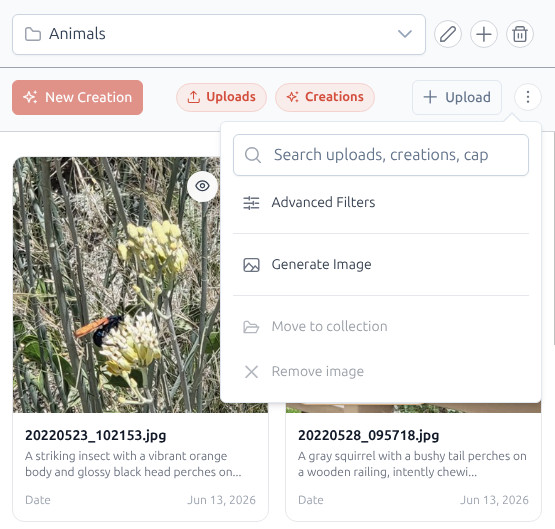
処理後の画像の移動
処理後、入力グリッドを使用して、移動する画像を選択します。完成した出力のみが必要な場合は、まず [作成] フィルターをオンにします。次に、「選択項目の移動」を開き、宛先コレクションを選択して確認します。
画像を移動すると、表示される場所が変わります。画像を再度アップロードしたり処理したりする必要はありません。これにより、生のソース写真を 1 つの場所に保管し、完成した結果を別の場所に保管することが簡単になります。
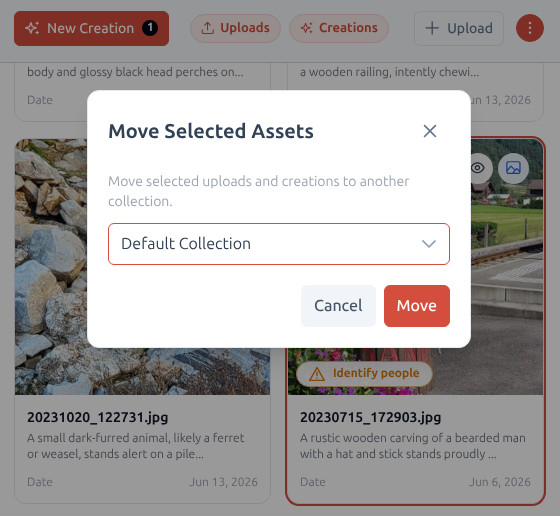
バッチ後のきれいな習慣
バッチが終了したら、すぐに勝者をスタイルまたは目的のコレクションに移動します。拒否された実験は残して、別の処理パスで見つけられる強力な中間作成物を保管してください。
掃除すると何が起こるかを知る
コレクションは組織のコンテナであり、クリエイティブな作品そのものではありません。コレクションを削除すると、その画像はコレクションと一緒に削除されるのではなく、デフォルトのコレクションに戻されます。これにより、クリーンアップのリスクが軽減されますが、削除を主な並べ替え方法として使用すると、デフォルト コレクションが混雑する可能性があることも意味します。
疑わしい場合は、コレクションを削除するのではなく、画像を意図的に移動して並べ替えてください。ファイルを適切なフォルダーに入れることと、すべてを受信トレイにダンプして戻すことの違いです。
ワークスペースをクリーンアップする準備はできていますか?
次のバッチの前に、1 つのプロジェクト コレクションと 1 つの出力コレクションを作成します。ワークフローを穏やかにするには十分な構造です。
?????? を開く