初めての ?????? プロジェクトの開始から終了まで
最初の FotoMedley プロジェクトは、各画面で何が求められているかがわかっていれば最も簡単です。このガイドでは、空のコレクションから、ダウンロード、整理、または再度使用できる完成した作品に至るまでの、現在の ?????? フローに従います。
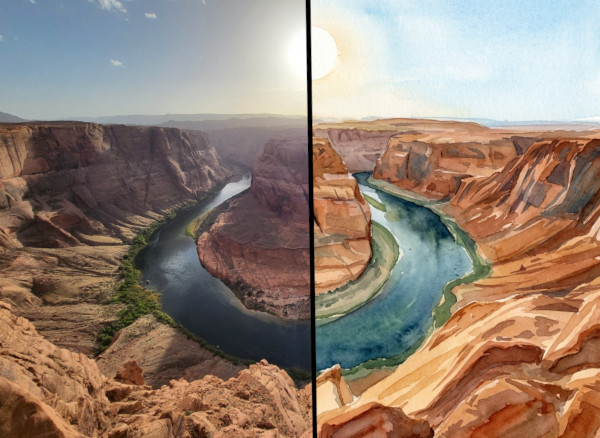
入力、スタイル、設定、処理を選択すると、ソース写真が完成した作品となります。
?????? は、画像処理のためのガイド付きチェックアウトと考えてください。ソース画像を選択し、スタイルを選択し、利用可能な設定を確認してから、FotoMedley がクレジットを消費して結果を生成する前にバッチを確認します。
コレクションとソース画像から始める
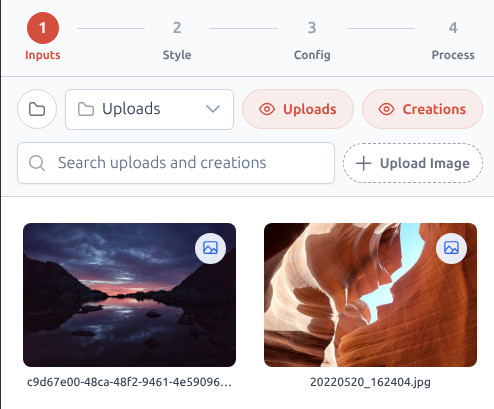
?????? を開き、入力ステップを開始します。サインインしている場合は、アクティブなコレクションが重要になります。これにより、新しいアップロードがどこに配置されるか、およびどの既存のアップロードまたは作成物から選択できるかが制御されます。デフォルトのコレクションは簡単なテストには適していますが、「誕生日の写真」、「ペットのポートレート」、「最初の ?????? テスト」などの名前付きコレクションを使用すると、後でプロジェクトを見つけやすくなります。
画像のアップロード、ドラッグ アンド ドロップ、クリップボードからの貼り付け、またはデバイス ピッカーを使用して最初のソースを追加します。サインインしたアカウントは、複数のイメージからバッチを構築できます。ゲスト セッションは意図的にシンプルになり、1 つの画像から始まります。
検証を待ってからソースを選択してください
FotoMedley は、すべてのアップロードを処理する前に検証および分析します。この短い待機中に、カードにスピナー オーバーレイが表示され、プロセス ステップで画像がまだアップロード中または分析中であることが示される場合があります。それは正常なことです。 ?????? はソースの準備ができるまで待機します。
カードが選択可能になったら、それをクリックします。選択したカードには赤い枠線とチェック マークが付き、選択した画像数でフッターが更新されます。ファイルが拒否された場合、カードは拒否済みとしてマークされ、処理バッチから除外されます。
- 照明が適切で、鮮明な被写体を使用してください。
- 最初の実行では、非常に暗い画像、ぼやけた画像、または過度にフィルタリングされた画像を避けてください。
- 完全なバッチを処理する前に、1 つまたは 2 つの画像を試してください。
仕事に合ったスタイルを選ぶ
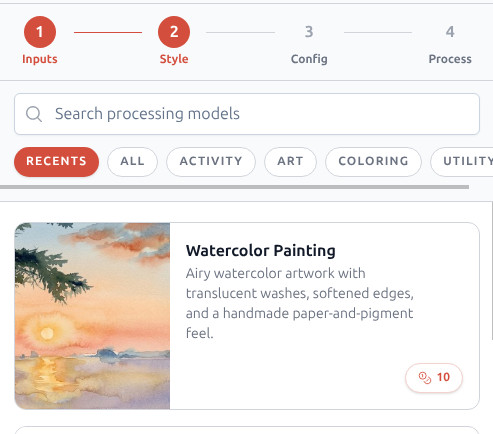
[スタイル] ステップでは、スタイル名がすでにわかっている場合は [処理モデルの検索] を使用するか、カテゴリ チップを使用して参照します。各カードには、先に進む前に名前、プレビュー、クレジット コストが表示されるため、背景の削除などの実用的なオプションと、水彩画やコミック ハーフトーンなどのより装飾的なオプションを比較できます。
最初のプロジェクトでは、明確な目標を持つスタイルを選択してください。 Coloring Page は、印刷可能なアウトラインが必要な場合に適しています。背景の除去は、被写体を単独で表示する必要がある場合に適しています。写真にすでに記念品や贈り物の雰囲気がある場合は、水彩画が適しています。
スタイル構成を確認する
一部のスタイルはプロセスに直接送られます。その他には、最終ファイルに影響を与える選択肢を含む Config ステップが含まれます。ぬりえページのワークフローでは、自動、縦、横などのページ処理レイアウトの選択肢を表示できます。解像度コントロールを備えたスタイルでは、低、中、高の出力層を提供でき、適用される場合は Creative Pro 要件が明確にマークされます。
よくわからない場合は、最初の実行ではレイアウトを自動のままにして、ジョブに一致する解像度を選択してください。 [低] は簡単な実験には十分で、[中] は汎用的な選択に適しており、[高] は完成した結果をきれいに印刷する必要がある場合や別のプロジェクトで再利用する必要がある場合に探すオプションです。
落ち着いた初回セットアップ
選択した 1 つの画像、明確に名前が付けられた 1 つのスタイル、提供された場合の自動レイアウト、および中解像度は、大きなバッチに時間を費やす前にスタイルが何をするかを学ぶ最も簡単な方法です。
バッチを確認し、結果を確認する
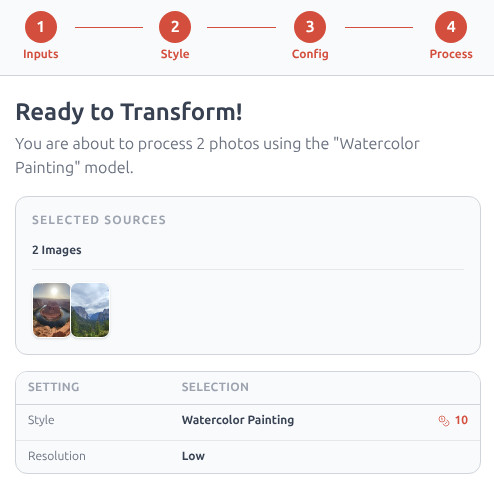
プロセス ステップは最終チェックポイントです。選択したソース、スタイル、構成、および合計クレジット コストが要約されます。特に複数の画像を選択した場合は、「確認して生成」をクリックする前にこの画面をお読みください。
バッチが実行されると、?????? は各ソースと結果を一緒に表示します。完了したら、[作成の表示] を使用して完成した出力を開いたり、必要なものをダウンロードしたり、後で結果を別のスタイルのソースとして選択したりできます。