첫 번째 ??? ??? 프로젝트, 시작부터 끝까지
첫 번째 FotoMedley 프로젝트는 각 화면이 무엇을 요구하는지 알 때 가장 쉽습니다. 이 가이드는 빈 컬렉션부터 다시 다운로드, 구성 또는 사용할 수 있는 완성된 생성까지 현재 ??? ??? 흐름을 따릅니다.
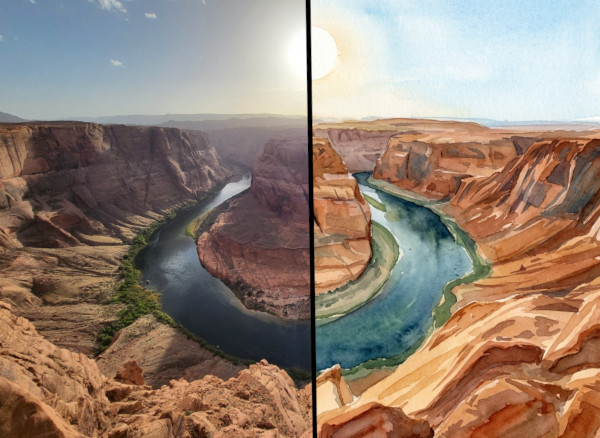
입력, 스타일, 설정 및 처리를 선택하면 원본 사진이 완성된 작품이 됩니다.
??? ??? 를 이미지 처리를 위한 안내식 체크아웃으로 생각하십시오. 소스 이미지를 선택하고 스타일을 선택하고 사용 가능한 설정을 검토한 다음 FotoMedley 가 크레딧을 사용하고 결과를 생성하기 전에 배치를 확인합니다.
컬렉션과 소스 이미지로 시작하기
??? ??? 를 열고 입력 단계에서 시작합니다. 로그인한 경우 활성 컬렉션이 중요합니다. 새 업로드 위치와 선택할 수 있는 기존 업로드 또는 창작물을 제어합니다. 빠른 테스트에는 기본 컬렉션이 적합하지만 "생일 사진", "애완 동물 초상화" 또는 "첫 번째 ??? ??? 테스트"와 같은 이름이 지정된 컬렉션을 사용하면 나중에 프로젝트를 더 쉽게 찾을 수 있습니다.
이미지 업로드, 드래그 앤 드롭, 클립보드 또는 장치 선택기를 사용하여 첫 번째 소스를 추가하세요. 로그인한 계정은 여러 이미지에서 배치를 구축할 수 있습니다. 게스트 세션은 의도적으로 더 간단하며 하나의 이미지로 시작됩니다.
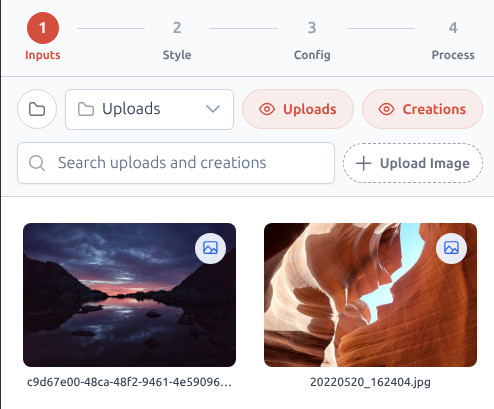
확인을 기다린 후 소스를 선택하세요
FotoMedley 는 모든 업로드를 처리하기 전에 확인하고 분석합니다. 짧은 대기 시간 동안 카드에 스피너 오버레이가 표시될 수 있으며 프로세스 단계에서는 이미지가 아직 업로드 중이거나 분석 중임을 알려줄 수 있습니다. 그것은 정상입니다. ??? ??? 는 소스가 준비될 때까지 기다리고 있습니다.
카드를 선택할 수 있게 되면 클릭하세요. 선택한 카드에는 빨간색 테두리와 확인 표시가 표시되고 바닥글은 선택한 이미지 수로 업데이트됩니다. 파일이 거부되면 카드는 거부됨으로 표시되고 일괄 처리에서 제외됩니다.
- 조명이 좋은 선명한 피사체를 사용하세요.
- 첫 번째 실행에서는 매우 어둡거나 흐릿하거나 심하게 필터링된 이미지를 피하세요.
- 전체 배치를 처리하기 전에 하나 또는 두 개의 이미지를 시도해 보십시오.
직무에 맞는 스타일을 선택하세요
스타일 단계에서 스타일 이름을 이미 알고 있는 경우 검색 처리 모델을 사용하거나 카테고리 칩으로 찾아보세요. 각 카드는 계속 진행하기 전에 이름, 미리보기 및 크레딧 비용을 제공하므로 배경 제거와 같은 실용적인 옵션을 수채화 그림이나 만화책 하프톤과 같은 보다 장식적인 옵션과 비교할 수 있습니다.
첫 번째 프로젝트의 경우 목표가 분명한 스타일을 선택하세요. 컬러링 페이지는 인쇄 가능한 개요를 원할 때 좋습니다. 배경 제거는 피사체가 혼자 서 있어야 할 때 좋습니다. 수채화는 사진에 이미 기념품이나 선물 같은 느낌이 있을 때 좋습니다.
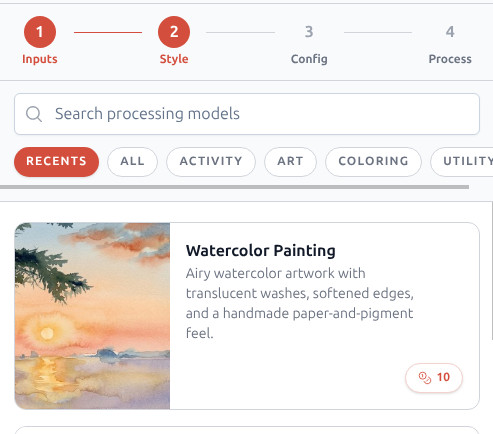
스타일 구성 검토
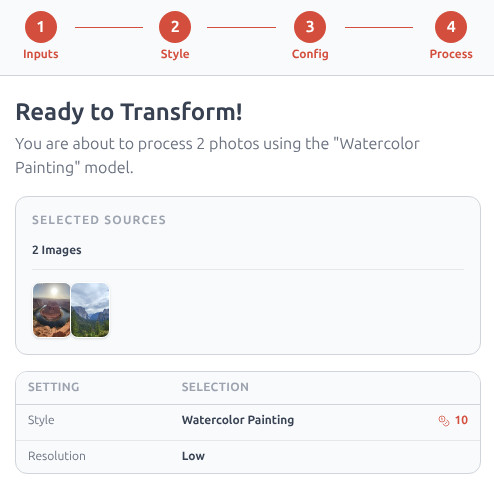
일부 스타일은 프로세스로 직접 이동됩니다. 다른 것에는 최종 파일에 영향을 미치는 선택 사항이 있는 구성 단계가 포함됩니다. 색칠 페이지 작업 과정에서는 자동, 세로, 가로 등의 페이지 처리 레이아웃 선택 사항을 표시할 수 있습니다. 해상도 제어 기능이 있는 스타일은 저, 중, 고 출력 계층을 제공할 수 있으며 Creative Pro 요구 사항은 적용 시 명확하게 표시됩니다.
확실하지 않은 경우 처음 실행 시 레이아웃을 자동으로 두고 작업에 맞는 해상도를 선택하세요. 낮음은 빠른 실험에 충분하고, 중간은 일반적인 목적에 적합한 선택이며, 높음은 완성된 결과를 깨끗하게 인쇄하거나 다른 프로젝트에서 재사용해야 하는 시기를 찾는 옵션입니다.
차분한 첫 실행 설정
선택한 이미지 하나, 명확하게 이름이 지정된 스타일 하나, 제공되는 경우 자동 레이아웃, 중간 해상도는 더 큰 배치에 시간을 소비하기 전에 스타일의 기능을 배우는 가장 쉬운 방법입니다.
배치 확인 및 결과 검토
프로세스 단계는 마지막 체크포인트입니다. 선택한 소스, 스타일, 구성 및 총 크레딧 비용이 요약되어 있습니다. 특히 두 개 이상의 이미지를 선택한 경우 확인 및 생성을 클릭하기 전에 이 화면을 읽으십시오.
배치가 실행되면 ??? ??? 는 각 소스와 결과를 함께 표시합니다. 완료되면 View Creations를 사용하여 완성된 출력을 열거나, 필요한 출력을 다운로드하거나, 나중에 다른 스타일의 소스로 결과를 선택하세요.
??? ??? 를 사용해 볼 준비가 되셨나요?
하나의 이미지, 하나의 스타일 및 기본 구성으로 시작하세요. 첫 번째 결과를 본 후에는 더 야심 차게 될 수 있습니다.
??? ??? 열기