Uw eerste Stijllab-project, van begin tot eind
Een eerste FotoMedley-project is het gemakkelijkst als je weet waar elk scherm om vraagt. Deze gids volgt de huidige Stijllab-stroom van een lege verzameling naar een voltooide creatie die u kunt downloaden, ordenen of opnieuw gebruiken.
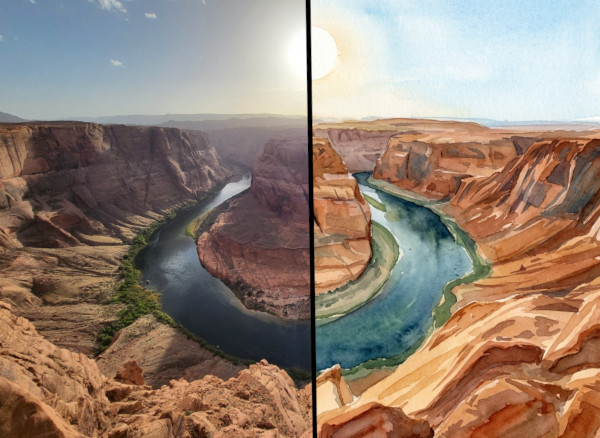
Een bronfoto wordt een voltooide creatie nadat u invoer, stijl, instellingen en verwerking hebt gekozen.
Beschouw Stijllab als een begeleide kassa voor beeldverwerking. U kiest de bronafbeeldingen, kiest de stijl, bekijkt alle beschikbare instellingen en bevestigt vervolgens de batch voordat FotoMedley credits uitgeeft en resultaten genereert.
Begin met een verzameling en een bronafbeelding
Open Stijllab en begin met de stap Invoer. Als je bent aangemeld, is de actieve collectie van belang: deze bepaalt waar nieuwe uploads terechtkomen en uit welke bestaande uploads of creaties je kunt kiezen. Standaardverzameling is prima voor een snelle test, maar een benoemde verzameling zoals 'Verjaardagsfoto's', 'Huisdierportretten' of 'Eerste Stijllab-test' zorgt ervoor dat het project later gemakkelijker te vinden is.
Voeg uw eerste bron toe met Afbeelding uploaden, slepen en neerzetten, plakken vanaf uw klembord of via de apparaatkiezer. Ingelogde accounts kunnen een batch samenstellen uit meerdere afbeeldingen; gastsessies zijn opzettelijk eenvoudiger en beginnen met één afbeelding.
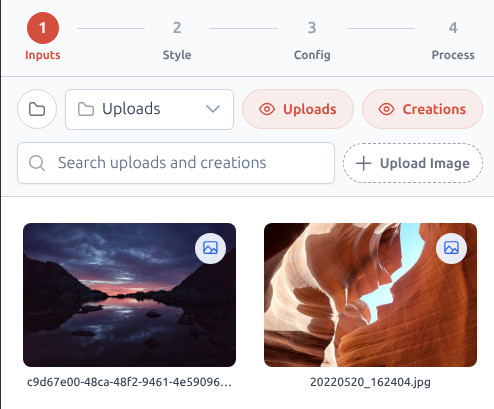
Wacht op verificatie en selecteer vervolgens Bronnen
FotoMedley verifieert en analyseert elke upload voordat deze kan worden verwerkt. Tijdens die korte wachttijd kan de kaart een spinner-overlay weergeven en kan de processtap aangeven dat de afbeelding nog steeds wordt geüpload of geanalyseerd. Dat is normaal; Stijllab wacht tot de bron gereed is.
Wanneer de kaart selecteerbaar wordt, klikt u erop. Geselecteerde kaarten krijgen een rode rand en een vinkje, en de voettekst wordt bijgewerkt met het geselecteerde aantal afbeeldingen. Als een bestand wordt afgewezen, wordt de kaart gemarkeerd als Geweigerd en blijft deze buiten de verwerkingsbatch.
- Gebruik een helder onderwerp met goede verlichting.
- Vermijd zeer donkere, wazige of zwaar gefilterde afbeeldingen tijdens uw eerste run.
- Probeer een of twee afbeeldingen voordat u een volledige batch verwerkt.
Kies een stijl die bij de taak past
Gebruik in de stap Stijl Zoekverwerkingsmodellen als u de stijlnaam al kent, of blader met de categoriechips. Elke kaart geeft u de naam, het voorbeeld en de kredietkosten voordat u verder gaat, zodat u een praktische optie zoals Achtergrondverwijdering kunt vergelijken met een meer decoratieve optie zoals Waterverf of Comic Book Halftone.
Kies voor een eerste project een stijl met een duidelijk doel. Kleurplaat is goed als u een afdrukbare omtrek wilt. Achtergrond verwijderen is goed als het onderwerp alleen moet staan. Aquarelleren is goed als de foto al een souvenir- of cadeaugevoel heeft.
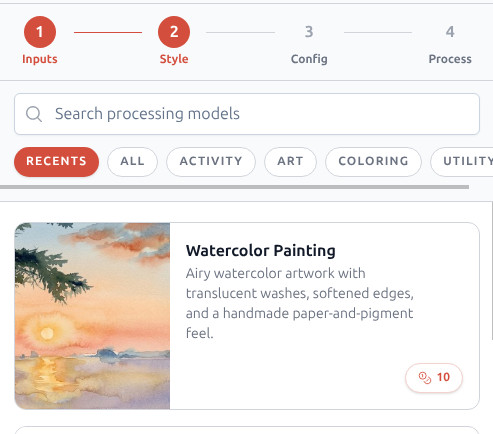
Bekijk de stijlconfiguratie
Sommige stijlen gaan rechtstreeks naar Verwerken. Anderen bevatten een Config-stap met keuzes die van invloed zijn op het uiteindelijke bestand. Werkstromen voor kleurpagina's kunnen lay-outopties voor paginaverwerking weergeven, zoals Automatisch, Portret en Landschap. Stijlen met resolutieregelaars kunnen lage, gemiddelde en hoge uitvoerniveaus bieden, waarbij de Creative Pro-vereisten duidelijk worden aangegeven wanneer ze van toepassing zijn.
Als u het niet zeker weet, laat de lay-out dan bij de eerste run op Auto staan en kies de resolutie die bij de taak past. Laag is genoeg voor een snel experiment, Medium is een goede keuze voor algemene doeleinden, en Hoog is de optie om te zoeken wanneer het eindresultaat netjes moet worden afgedrukt of in een ander project moet worden hergebruikt.
Een rustige eerste run-opstelling
Eén geselecteerde afbeelding, één duidelijk benoemde stijl, automatische lay-out wanneer deze wordt aangeboden en een gemiddelde resolutie is de gemakkelijkste manier om te leren wat de stijl doet voordat u tijd besteedt aan een grotere batch.
Bevestig de batch en bekijk het resultaat
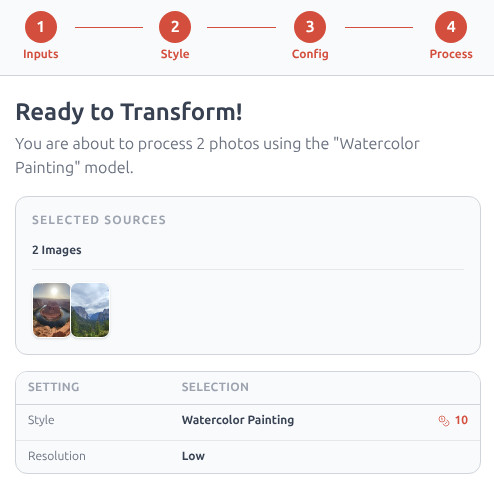
De processtap is het laatste controlepunt. Het geeft een overzicht van uw geselecteerde bronnen, de stijl, de configuratie en de totale kredietkosten. Lees dit scherm voordat u op Bevestigen & Genereer klikt, vooral als u meer dan één afbeelding heeft geselecteerd.
Terwijl de batch wordt uitgevoerd, toont Stijllab elke bron en elk resultaat samen. Wanneer het voltooid is, gebruikt u View Creations om de voltooide uitvoer te openen, de gewenste uitvoer te downloaden of later een resultaat te selecteren als bron voor een andere stijl.
Klaar om Stijllab te proberen?
Begin met één afbeelding, één stijl en de standaardconfiguratie. Je kunt ambitieuzer worden nadat je het eerste resultaat hebt gezien.
Open Stijllab