Twój pierwszy projekt Laboratorium styl?w, od początku do końca
Pierwszy projekt FotoMedley jest najłatwiejszy, gdy wiesz, o co prosi każdy ekran. Ten przewodnik przedstawia bieżący proces Laboratorium styl?w od pustej kolekcji do gotowego dzieła, które możesz pobrać, uporządkować lub wykorzystać ponownie.
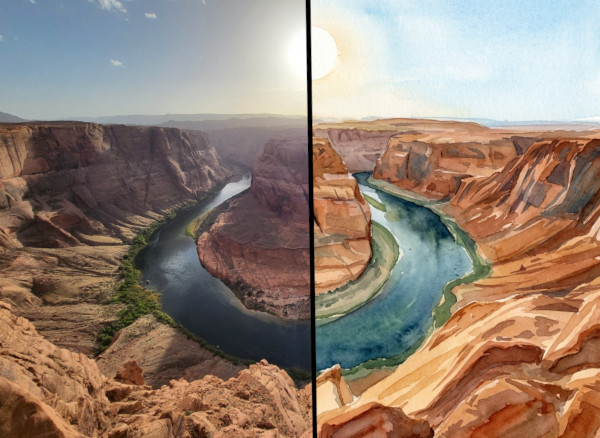
Zdjęcie źródłowe staje się gotowym dziełem po wybraniu materiałów wejściowych, stylu, ustawień i obróbki.
Pomyśl o Laboratorium styl?w jako o sterowanym procesie przetwarzania obrazu. Wybierasz obrazy źródłowe, wybierasz styl, przeglądasz dostępne ustawienia, a następnie potwierdzasz partię, zanim FotoMedley wyda kredyty i wygeneruje wyniki.
Zacznij od kolekcji i obrazu źródłowego
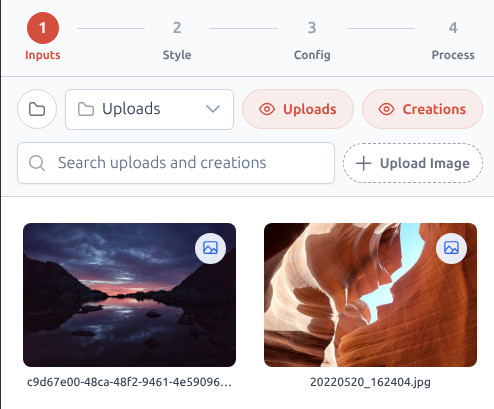
Otwórz Laboratorium styl?w i rozpocznij od kroku Wejścia. Jeśli jesteś zalogowany, aktywna kolekcja ma znaczenie: kontroluje, gdzie trafiają nowe przesłane treści i które istniejące przesłane lub dzieła możesz wybierać. Kolekcja domyślna jest odpowiednia do szybkiego testu, ale nazwana kolekcja, taka jak „Zdjęcia urodzinowe”, „Portrety zwierząt domowych” lub „Pierwszy test Laboratorium styl?w”, ułatwia późniejsze znalezienie projektu.
Dodaj swoje pierwsze źródło za pomocą opcji Prześlij obraz, przeciągnij i upuść, wklej ze schowka lub selektora urządzeń. Zalogowane konta mogą tworzyć partię z wielu obrazów; sesje gościnne są celowo prostsze i zaczynają się od jednego zdjęcia.
Poczekaj na weryfikację, a następnie wybierz źródła
FotoMedley weryfikuje i analizuje każdy przesłany plik, zanim będzie mógł zostać przetworzony. Podczas tego krótkiego oczekiwania na karcie może pojawić się nakładka pokrętła, a na etapie przetwarzania może zostać wyświetlona informacja, że obraz jest nadal przesyłany lub analizowany. To normalne; Laboratorium styl?w czeka, aż źródło będzie gotowe.
Gdy karta stanie się dostępna do wyboru, kliknij ją. Wybrane karty otrzymują czerwoną ramkę i znacznik wyboru, a stopka jest aktualizowana zgodnie z liczbą wybranych obrazów. Jeżeli plik zostanie odrzucony, karta zostaje oznaczona jako Odrzucona i pozostaje poza partią przetwarzającą.
- Użyj jasnego obiektu z dobrym oświetleniem.
- Przy pierwszym uruchomieniu unikaj bardzo ciemnych, rozmytych lub mocno przefiltrowanych obrazów.
- Wypróbuj jeden lub dwa obrazy przed przetworzeniem całej partii.
Wybierz styl pasujący do zadania
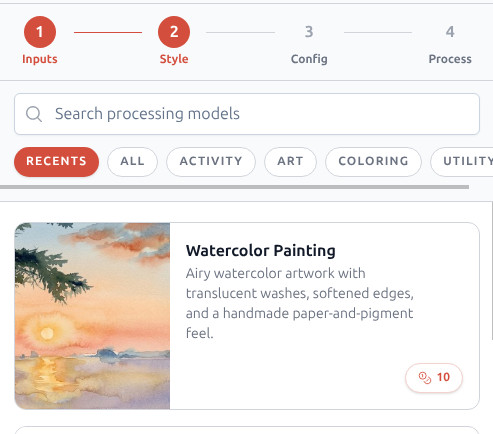
W kroku Styl użyj modeli przetwarzania wyszukiwania, jeśli znasz już nazwę stylu, lub przeglądaj za pomocą elementów kategorii. Na każdej karcie znajdziesz nazwę, podgląd i koszt kredytu, zanim przejdziesz dalej, dzięki czemu możesz porównać praktyczną opcję, taką jak usuwanie tła, z bardziej dekoracyjną opcją, taką jak malowanie akwarelą lub półtony komiksu.
W przypadku pierwszego projektu wybierz styl z oczywistym celem. Kolorowanka jest dobra, jeśli chcesz wydrukować kontur. Usuwanie tła jest dobrym rozwiązaniem, gdy obiekt musi pozostać sam. Malowanie akwarelą jest dobre, gdy zdjęcie ma już charakter pamiątki lub prezentu.
Przejrzyj konfigurację stylu
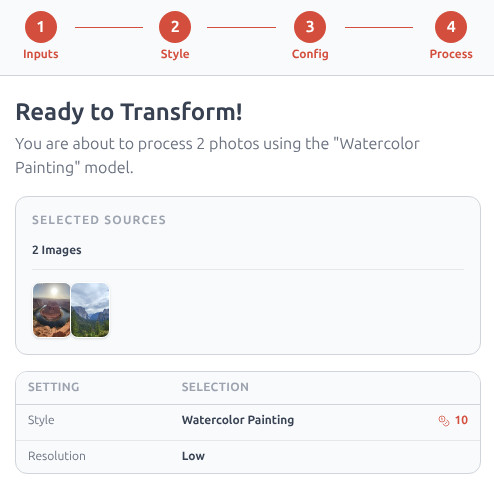
Niektóre style idą bezpośrednio do Process. Inne obejmują krok konfiguracji z opcjami wpływającymi na plik końcowy. W przepływach pracy związanych z kolorowaniem stron można wyświetlać wybrane układy przetwarzania strony, takie jak Automatyczny, Pionowy i Poziomy. Style z kontrolą rozdzielczości mogą oferować poziomy wyjściowe o niskim, średnim i wysokim poziomie, z wyraźnie zaznaczonymi wymaganiami Creative Pro, gdy mają zastosowanie.
Jeśli nie masz pewności, przy pierwszym uruchomieniu pozostaw układ ustawiony na Auto i wybierz rozdzielczość odpowiadającą zadaniu. Niska jest wystarczająca do szybkiego eksperymentu, Średnia to dobry wybór do ogólnego zastosowania, a Wysoka to opcja, której należy szukać, gdy gotowy wynik wymaga czystego wydrukowania lub ponownego wykorzystania w innym projekcie.
Spokojna konfiguracja na początek
Jeden wybrany obraz, jeden jasno nazwany styl, automatyczny układ, jeśli jest oferowany, i średnia rozdzielczość to najprostszy sposób, aby dowiedzieć się, co robi styl, zanim zaczniesz pracować nad większą partią.
Potwierdź partię i przejrzyj wynik
Etap procesu jest ostatnim punktem kontrolnym. Podsumowuje wybrane źródła, styl, konfigurację i całkowity koszt kredytu. Przeczytaj ten ekran przed kliknięciem Potwierdź i wygeneruj, szczególnie jeśli wybrałeś więcej niż jeden obraz.
W miarę uruchamiania partii Laboratorium styl?w pokazuje razem każde Źródło i Wynik. Po zakończeniu użyj opcji View Creations, aby otworzyć gotowe wyniki, pobrać te, których potrzebujesz lub wybrać wynik później jako źródło innego stylu.
Gotowy do wypróbowania Laboratorium styl?w?
Zacznij od jednego obrazu, jednego stylu i domyślnej konfiguracji. Po zobaczeniu pierwszych rezultatów możesz zająć się bardziej ambitnymi działaniami.
Otwórz Laboratorium styl?w