İlk Stil Laboratuvar? Projeniz, Baştan Sona
Her ekranın ne istediğini bildiğinizde ilk FotoMedley projesi en kolay yoldur. Bu kılavuz, boş bir koleksiyondan indirebileceğiniz, düzenleyebileceğiniz veya tekrar kullanabileceğiniz bitmiş bir yaratıma kadar mevcut Stil Laboratuvar? akışını takip eder.
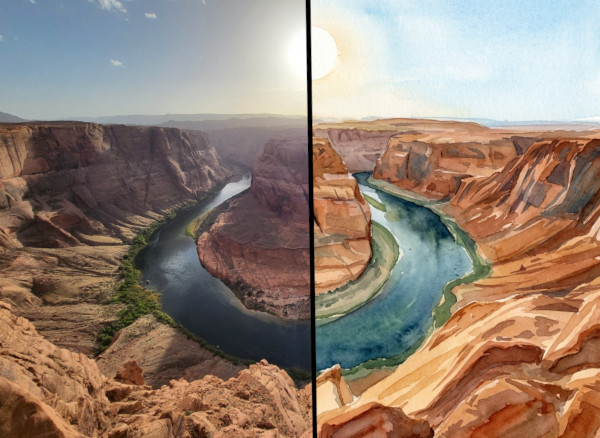
Girişleri, stili, ayarları ve işlemeyi seçtikten sonra kaynak fotoğraf bitmiş bir eser haline gelir.
Stil Laboratuvar?'ı görüntü işleme için rehberli bir ödeme olarak düşünün. Kaynak görüntüleri seçersiniz, stili seçersiniz, mevcut ayarları gözden geçirirsiniz ve ardından FotoMedley kredi harcamadan ve sonuçlar üretmeden önce grubu onaylarsınız.
Bir Koleksiyon ve Kaynak Görüntüyle Başlayın
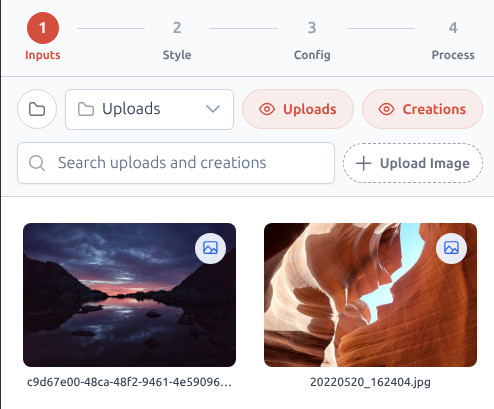
Stil Laboratuvar?'yi açın ve Girişler adımına başlayın. Oturum açtıysanız etkin koleksiyon önemlidir: Yeni yüklemelerin nereye geleceğini ve hangi mevcut yüklemeler veya yapımlar arasından seçim yapabileceğinizi kontrol eder. Varsayılan Koleksiyon hızlı bir test için uygundur ancak "Doğum Günü Fotoğrafları", "Evcil Hayvan Portreleri" veya "İlk Stil Laboratuvar? Testi" gibi adlandırılmış bir koleksiyon projenin daha sonra bulunmasını kolaylaştırır.
Resim Yükle ile ilk kaynağınızı ekleyin, sürükleyip bırakın, panonuzdan veya cihaz seçiciden yapıştırın. Oturum açmış hesaplar birden fazla görüntüden bir toplu iş oluşturabilir; misafir oturumları kasıtlı olarak daha basittir ve tek bir görüntüyle başlar.
Doğrulamayı Bekleyin, Ardından Kaynakları Seçin
FotoMedley, her yüklemeyi işlenmeden önce doğrular ve analiz eder. Bu kısa bekleme sırasında kartta bir döndürücü yer paylaşımı görüntülenebilir ve İşlem adımı size görüntünün hâlâ yüklenmekte veya analiz edilmekte olduğunu söyleyebilir. Bu normaldir; Stil Laboratuvar? kaynak hazır olana kadar bekliyor.
Kart seçilebilir hale geldiğinde tıklayın. Seçilen kartlarda kırmızı bir kenarlık ve bir onay işareti bulunur ve alt bilgi, seçilen resim sayısıyla güncellenir. Bir dosya reddedilirse kart Reddedildi olarak işaretlenir ve işlem grubunun dışında kalır.
- İyi aydınlatmaya sahip net bir konu kullanın.
- İlk çalıştırmanızda çok karanlık, bulanık veya yoğun şekilde filtrelenmiş görüntülerden kaçının.
- Toplu işlemin tamamını işlemeden önce bir veya iki görüntüyü deneyin.
İşe Uygun Bir Stil Seçin
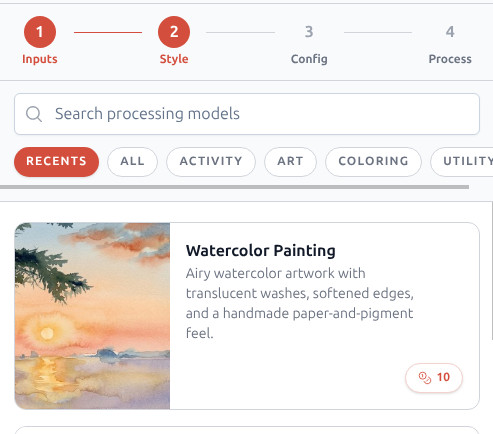
Stil adımında, stil adını zaten biliyorsanız Arama işleme modellerini kullanın veya kategori çiplerine göz atın. Her kart, ilerlemeden önce size adı, ön izlemeyi ve kredi maliyetini verir; böylece Arka Planı Kaldırma gibi pratik bir seçeneği, Suluboya Resim veya Çizgi Roman Yarım Ton gibi daha dekoratif bir seçenekle karşılaştırabilirsiniz.
İlk projeniz için hedefi belli olan bir stil seçin. Yazdırılabilir bir taslak istediğinizde Boyama Sayfası iyidir. Arka Planı Kaldırma, konunun tek başına durması gerektiğinde iyidir. Suluboya Resim, fotoğrafta zaten bir hatıra veya hediye hissi varsa iyidir.
Stil Yapılandırmasını Gözden Geçirin
Bazı stiller doğrudan Süreç'e gider. Diğerleri, son dosyayı etkileyen seçeneklerin yer aldığı bir Yapılandırma adımını içerir. Boyama sayfası iş akışları Otomatik, Dikey ve Yatay gibi Sayfa işleme düzeni seçeneklerini gösterebilir. Çözünürlük kontrollerine sahip stiller, Creative Pro gerekliliklerinin uygulandığında açıkça işaretlenmesiyle Düşük, Orta ve Yüksek çıkış katmanları sunabilir.
Emin değilseniz ilk çalıştırmada düzeni Otomatik'te bırakın ve işe uygun çözünürlüğü seçin. Düşük, hızlı bir deneme için yeterlidir, Orta, genel amaçlı iyi bir seçimdir ve Yüksek, bitmiş sonucun temiz bir şekilde yazdırılması veya başka bir projede yeniden kullanılması gerektiğinde aranacak seçenektir.
Sakin bir ilk çalıştırma kurulumu
Seçilen bir görüntü, açıkça adlandırılmış bir stil, sunulduğunda Otomatik düzen ve orta çözünürlük, daha büyük bir grup üzerinde zaman harcamadan önce stilin ne yaptığını öğrenmenin en kolay yoludur.
Grubu Onaylayın ve Sonucu İnceleyin
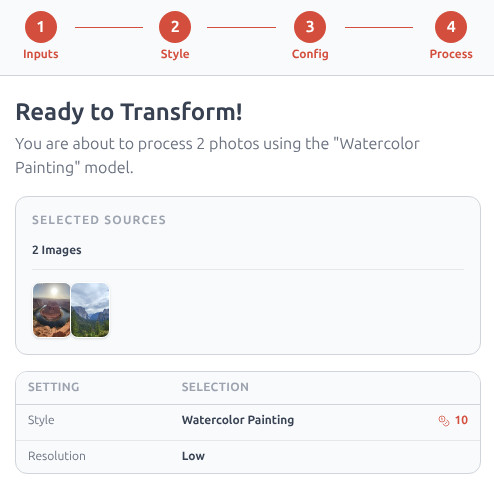
Süreç adımı son kontrol noktasıdır. Seçtiğiniz kaynakları, stili, yapılandırmayı ve toplam kredi maliyetini özetler. Özellikle birden fazla görsel seçtiğinizde Onayla ve Oluştur'a tıklamadan önce bu ekranı okuyun.
Toplu iş çalışırken, Stil Laboratuvar? her Kaynağı ve Sonucu birlikte gösterir. Tamamlandığında, bitmiş çıktıları açmak, ihtiyaç duyduklarınızı indirmek veya daha sonra başka bir stil için kaynak olarak bir sonuç seçmek için Kreasyonları Görüntüle'yi kullanın.
Stil Laboratuvar?'ı denemeye hazır mısınız?
Tek görsel, tek stil ve varsayılan yapılandırmayla başlayın. İlk sonucu gördükten sonra daha iddialı olabilirsiniz.
Stil Laboratuvar?'ı açın