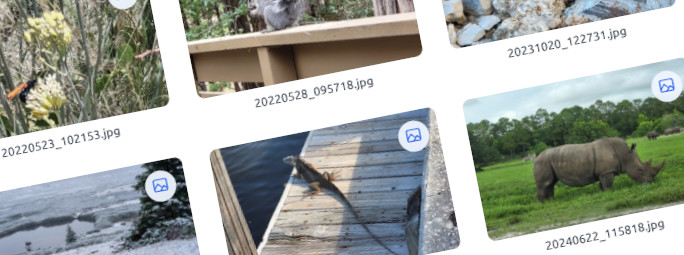
在处理之前进行一些组织可以使完成的作品更容易重复使用。
最简单的系统是将源照片保留在项目集合中,然后将完成的作品移动到根据其输出风格或最终用途命名的集合中。您不需要复杂的库策略;您需要与您实际工作方式相匹配的名称。
上传之前创建集合
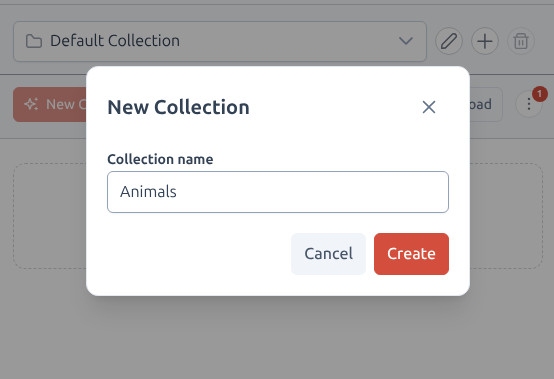
登录用户可以从 ????? 集合选择器创建命名集合。单击添加操作,输入名称,例如“冬季旅行”、“宠物肖像”、“水彩礼物”或“漫画人物”,然后在添加下一组文件之前创建它。
新收藏立即生效,因此上传您在该工作区中添加下一个土地。默认集合作为未排序图像的收件箱仍然有用,但一旦项目有目的或截止日期,命名集合会更好。
根据他们所做的工作来命名集合
一个好的集合名称可以告诉您该集合的内容,而无需打开每个缩略图。源集合保存原始上传。输出集合保存完成的样式。实验集合包含可重复使用的中间步骤,例如背景剪贴画或黑白底座。
例如,家庭团聚项目可能会使用“团聚上传”作为源照片,使用“团聚水彩”作为礼物绘画,以及“团聚着色页”作为可打印的活动表。这种分离使得下载、移动和重新处理不再那么混乱。
- 使用上传来源名称:家庭照片、产品照片、假期上传。
- 使用已完成作品的输出名称:水彩礼物、漫画精选、着色页。
- 使用临时名称进行实验:背景剪切、第二遍、准备打印。
工作时切换系列
活动集合控制输入网格中显示的内容。在桌面上,使用顶部的集合选择器行。在小屏幕上,使用文件夹按钮打开集合选择器。
切换集合后,搜索字段和上传/创建切换将应用于该集合内。如果图像似乎消失了,您可能正在查看另一个集合或过滤掉您需要的源类型。
处理后移动图像
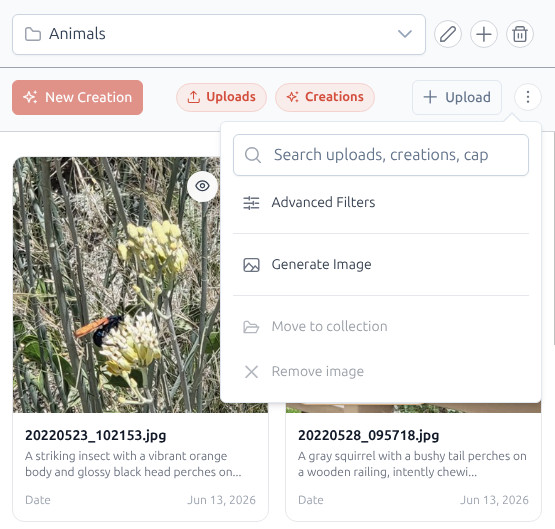
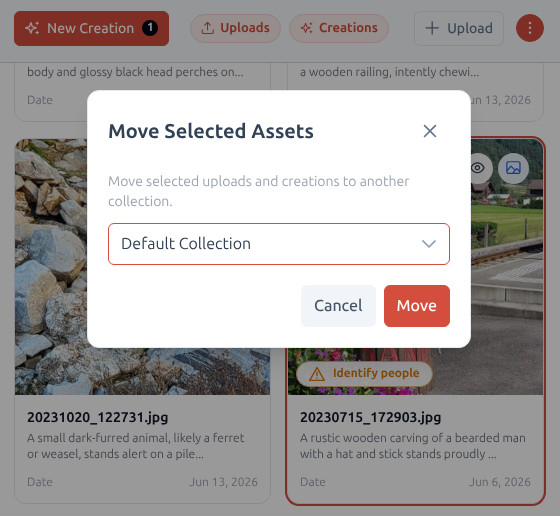
处理后,使用输入网格选择要移动的图像。如果您只想完成输出,请先打开“创作”过滤器。然后打开“移动所选内容”,选择“目标集合”并确认。
移动图像会改变它出现的位置;它不需要再次上传或处理图像。这样可以轻松地将原始源照片保存在一个位置,并将最终结果保存在另一个位置。
干净的批次后习惯
一批完成后,立即将获奖者转移到风格或用途系列中。留下被拒绝的实验,并保留强大的中间产物,以便您可以在下一次处理过程中找到它们。
知道清理时会发生什么
收藏是组织容器,而不是创意作品本身。如果删除集合,其图像将移回默认集合,而不是与集合一起删除。这使得清理的风险较小,但这也意味着如果您使用删除作为主要排序方法,默认集合可能会变得拥挤。
如有疑问,请故意移动图像,而不是删除集合来对它们进行排序。这就是将文件放入正确的文件夹和将所有内容转储回收件箱之间的区别。