您的第一个 ????? 项目,从开始到完成
当您知道每个屏幕的要求时,第一个 FotoMedley 项目是最简单的。本指南遵循当前的 ????? 流程,从空白集合到您可以下载、组织或再次使用的完成作品。
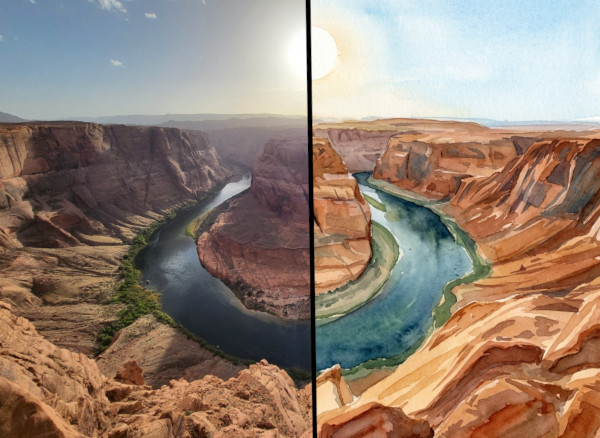
在您选择输入、样式、设置和处理后,源照片就成为完成的作品。
将 ????? 视为图像处理的引导结帐。您可以选择源图像、选择样式、查看任何可用设置,然后在 FotoMedley 花费积分并生成结果之前确认批次。
从集合和源图像开始
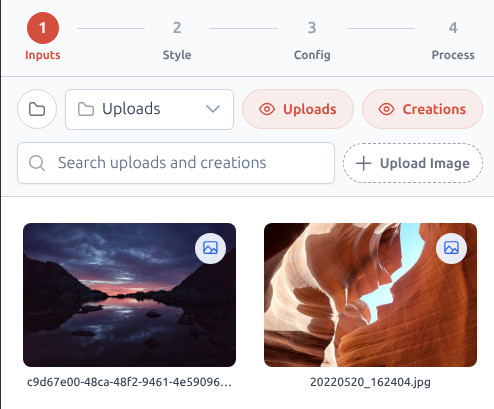
打开 ????? 并开始输入步骤。如果您已登录,则活动收藏很重要:它控制新上传的内容以及您可以选择哪些现有上传或创作。默认集合适合快速测试,但命名集合(例如“生日照片”、“宠物肖像”或“第一次 ????? 测试”)可以让项目在以后更容易找到。
使用上传图像、拖放、从剪贴板粘贴或设备选择器添加您的第一个源。登录帐户可以从多个图像构建批次;来宾会议有意变得更简单,并从一张图像开始。
等待验证,然后选择来源
FotoMedley 在处理每个上传之前都会对其进行验证和分析。在短暂的等待期间,该卡可以显示旋转叠加层,并且“处理”步骤可能会告诉您图像仍在上传或分析。这是正常的; ????? 正在等待源准备就绪。
当该卡变为可选状态时,单击它。选定的卡片会出现红色边框和复选标记,页脚会根据选定的图像计数进行更新。如果文件被拒绝,该卡将被标记为“已拒绝”并且不会参与处理批次。
- 使用清晰的拍摄对象和良好的照明。
- 第一次运行时避免使用非常暗、模糊或经过严格过滤的图像。
- 在处理整批图像之前尝试一两个图像。
选择与工作相匹配的风格
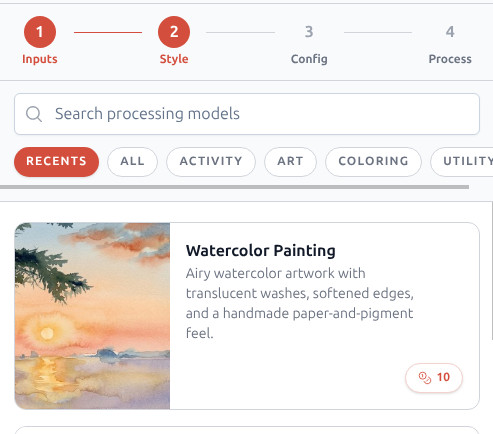
在样式步骤中,如果您已经知道样式名称,请使用搜索处理模型,或者使用类别卡进行浏览。每张卡都会在您继续操作之前为您提供名称、预览和信用成本,因此您可以将“背景去除”等实用选项与“水彩画”或“漫画书半色调”等更具装饰性的选项进行比较。
对于第一个项目,选择具有明显目标的风格。当您想要可打印的轮廓时,着色页是很好的选择。当拍摄对象需要独立时,背景去除效果很好。当照片已经具有纪念品或礼物的感觉时,水彩画是很好的选择。
检查样式配置
有些样式直接进入处理。其他包括一个配置步骤,其中的选择会影响最终文件。着色页面工作流程可以显示页面处理布局选项,例如自动、纵向和横向。具有分辨率控件的样式可以提供低、中和高输出层,并在应用时明确标记 Creative Pro 要求。
如果您不确定,请在第一次运行时将布局保留为“自动”,然后选择与作业匹配的分辨率。 “低”足以进行快速实验,“中”是一个很好的通用选择,“高”是当最终结果需要干净打印或在另一个项目中重复使用时需要寻找的选项。
平静的首次运行设置
一张选定的图像、一种明确命名的样式、提供时的自动布局以及中间分辨率是在花时间处理较大批次之前了解样式功能的最简单方法。
确认批次并查看结果
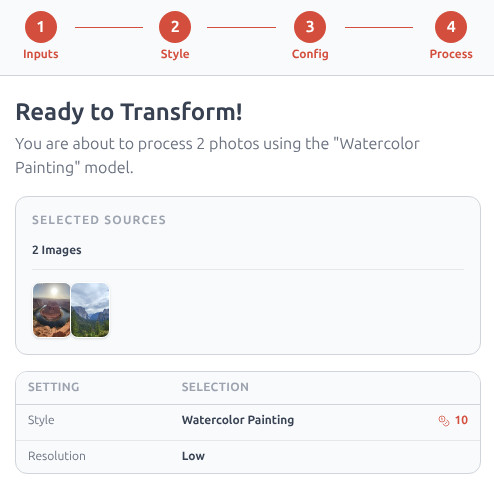
Process 步骤是最后的检查点。它总结了您选择的来源、样式、配置和总信用成本。单击“确认并生成”之前请阅读此屏幕,尤其是当您选择了多个图像时。
当批次运行时,????? 会一起显示每个源和结果。完成后,使用“查看创作”打开完成的输出,下载您需要的输出,或稍后选择一个结果作为另一种风格的源。