Organisez votre travail FotoMedley avec des collections d'images
Les collections empêchent les téléchargements et les créations générées de se transformer en une longue pile. Utilisez-les pour séparer les albums sources, les styles de sortie, les projets cadeaux et les expériences de deuxième passe que vous souhaitez revisiter.
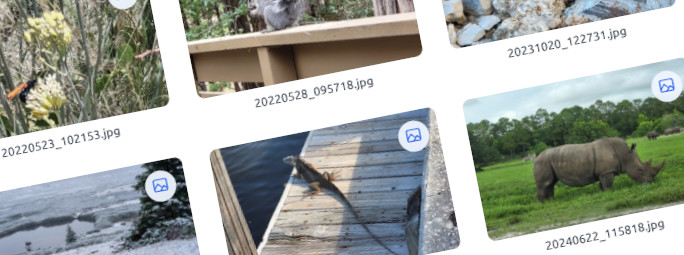
Un peu d'organisation avant le traitement rend les créations finies beaucoup plus faciles à réutiliser.
Le système le plus simple consiste à conserver les photos sources dans les collections du projet, puis à déplacer les créations terminées dans des collections nommées en fonction de leur style de sortie ou de leur utilisation finale. Vous n'avez pas besoin d'une stratégie de bibliothèque compliquée ; vous avez besoin de noms qui correspondent à votre façon de travailler réellement.
Créez la collection avant de télécharger
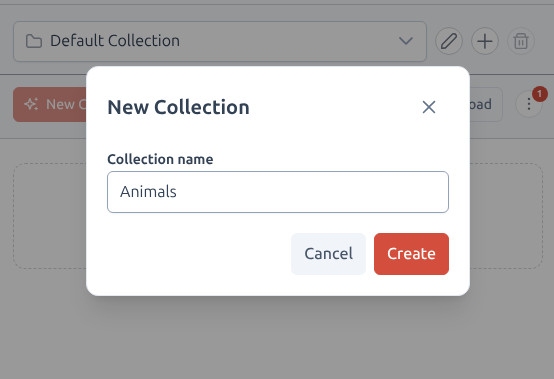
Les utilisateurs connectés peuvent créer des collections nommées à partir du sélecteur de collections Laboratoire de styles. Cliquez sur l'action d'ajout, saisissez un nom tel que « Voyage d'hiver », « Portraits d'animaux », « Cadeaux aquarelles » ou « Personnages de bandes dessinées », puis créez-le avant d'ajouter l'ensemble de fichiers suivant.
La nouvelle collection devient active immédiatement, donc lors des téléchargements, vous ajoutez le prochain terrain dans cet espace de travail. La collection par défaut reste utile comme boîte de réception pour les images non triées, mais les collections nommées sont meilleures une fois qu'un projet a un objectif ou une date limite.
Collections de noms en fonction du travail qu'ils effectuent
Un bon nom de collection vous indique ce qui y appartient sans ouvrir chaque vignette. Les collections sources contiennent les téléchargements originaux. Les collections de sortie contiennent des styles finis. Les collections d'expériences contiennent des étapes intermédiaires réutilisables, comme des découpes d'arrière-plan ou des bases en noir et blanc.
Par exemple, un projet de réunion de famille peut utiliser « Téléchargements de réunion » pour les photos sources, « Aquarelles de la Réunion » pour les peintures prêtes à offrir et « Pages de coloriage de la Réunion » pour les feuilles d'activités imprimables. Cette séparation rend le téléchargement, le déplacement et le retraitement beaucoup moins déroutants.
- Utilisez les noms des sources pour les téléchargements : photos de famille, photos de produits, téléchargements de vacances.
- Utilisez les noms de sortie pour le travail fini : cadeaux aquarelles, choix de bandes dessinées, pages à colorier.
- Utilisez des noms temporaires pour les expériences : Découpes d'arrière-plan, Deuxième passage, Prêt à imprimer.
Changez de collection pendant que vous travaillez
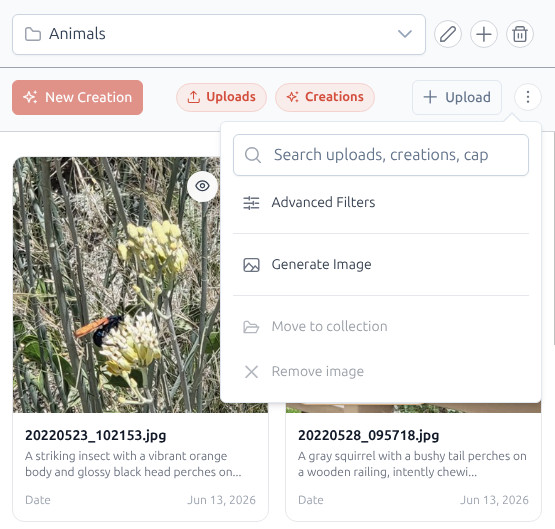
La collection active contrôle ce qui apparaît dans la grille Entrées. Sur le bureau, utilisez la ligne de sélection de collection en haut. Sur les petits écrans, utilisez le bouton dossier pour ouvrir le sélecteur de collection.
Une fois que vous changez de collection, le champ de recherche et les bascules Téléchargements/Créations s'appliquent à l'intérieur de cette collection. Si une image semble disparaître, vous regardez probablement une autre collection ou filtrez le type de source dont vous avez besoin.
Déplacer les images après leur traitement
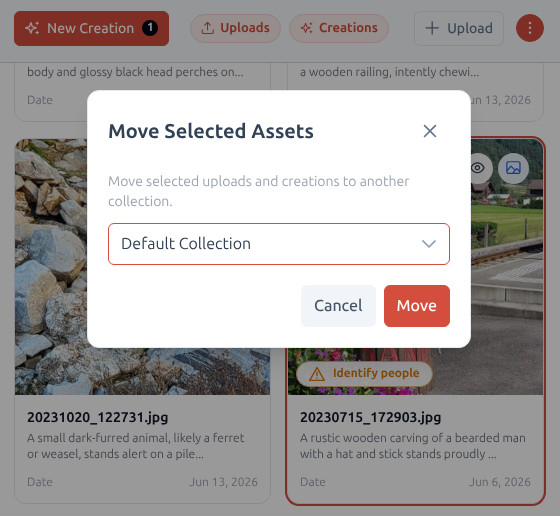
Après le traitement, utilisez la grille Entrées pour sélectionner les images que vous souhaitez déplacer. Activez d'abord le filtre Créations si vous souhaitez uniquement des sorties terminées. Ensuite, ouvrez Déplacer la sélection, choisissez une collection de destination et confirmez.
Le déplacement d'une image change l'endroit où elle apparaît ; cela ne nécessite pas de télécharger ou de traiter à nouveau l'image. Cela facilite la conservation des photos sources brutes à un endroit et des résultats finis à un autre.
Une habitude post-batch propre
Une fois un lot terminé, déplacez immédiatement les gagnants vers une collection de style ou de fonction. Laissez les expériences rejetées derrière vous et conservez les créations intermédiaires solides où vous pourrez les retrouver pour une autre passe de traitement.
Sachez ce qui se passe lorsque vous nettoyez
Les collections sont des conteneurs d’organisation, et non le travail créatif lui-même. Si vous supprimez une collection, ses images sont replacées dans la collection par défaut au lieu d'être supprimées avec la collection. Cela rend le nettoyage moins risqué, mais cela signifie également que la collection par défaut peut devenir encombrée si vous utilisez la suppression comme méthode de tri principale.
En cas de doute, déplacez délibérément les images au lieu de supprimer des collections pour les trier. C'est la différence entre placer des fichiers dans le bon dossier et tout remettre dans la boîte de réception.
Prêt à nettoyer votre espace de travail ?
Créez une collection de projets et une collection de sortie avant votre prochain lot. C'est suffisamment de structure pour que le flux de travail soit calme.
Ouvrir Laboratoire de styles