Votre premier projet Laboratoire de styles, du début à la fin
Un premier projet FotoMedley est plus simple lorsque vous savez ce que demande chaque écran. Ce guide suit le flux actuel de Laboratoire de styles, depuis une collection vierge jusqu'à une création finie que vous pouvez télécharger, organiser ou réutiliser.
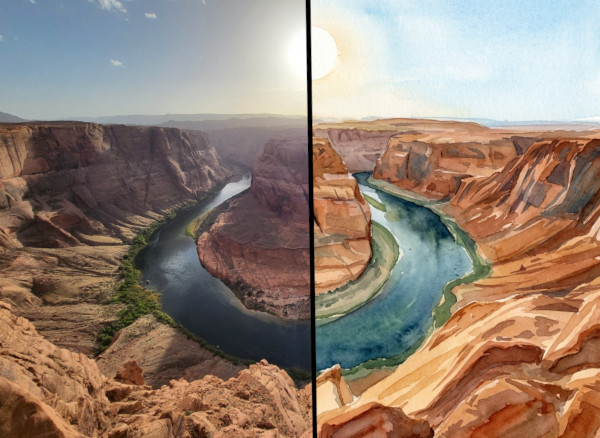
Une photo source devient une création terminée une fois que vous avez choisi les entrées, le style, les paramètres et le traitement.
Considérez Laboratoire de styles comme une vérification guidée pour le traitement d'images. Vous choisissez les images sources, choisissez le style, examinez tous les paramètres disponibles, puis confirmez le lot avant que FotoMedley dépense des crédits et génère des résultats.
Commencez avec une collection et une image source
Ouvrez Laboratoire de styles et commencez à l'étape Entrées. Si vous êtes connecté, la collection active est importante : elle contrôle l'endroit où les nouveaux téléchargements arrivent et les téléchargements ou créations existants parmi lesquels vous pouvez choisir. La collection par défaut convient pour un test rapide, mais une collection nommée telle que « Photos d'anniversaire », « Portraits d'animaux » ou « Premier test Laboratoire de styles» permet de retrouver le projet plus facilement plus tard.
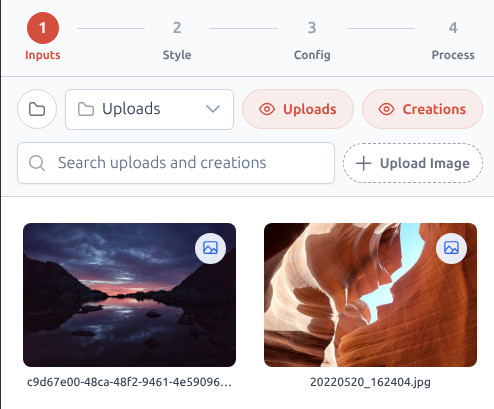
Ajoutez votre première source avec Télécharger une image, faites un glisser-déposer, collez-la depuis votre presse-papiers ou le sélecteur de périphérique. Les comptes connectés peuvent créer un lot à partir de plusieurs images ; les sessions invité sont intentionnellement plus simples et commencent par une seule image.
Attendez la vérification, puis sélectionnez les sources
FotoMedley vérifie et analyse chaque téléchargement avant qu'il puisse être traité. Pendant cette courte attente, la carte peut afficher une superposition de double-icône et l'étape Processus peut vous indiquer que l'image est toujours en cours de téléchargement ou d'analyse. C'est normal ; Laboratoire de styles attend que la source soit prête.
Lorsque la carte devient sélectionnable, cliquez dessus. Les cartes sélectionnées reçoivent une bordure rouge et une coche, et le pied de page est mis à jour avec le nombre d'images sélectionnées. Si un fichier est rejeté, la carte est marquée Rejeté et reste en dehors du lot de traitement.
- Utilisez un sujet clair avec un bon éclairage.
- Évitez les images très sombres, floues ou fortement filtrées lors de votre première exécution.
- Essayez une ou deux images avant de traiter un lot complet.
Choisissez un style qui correspond au travail
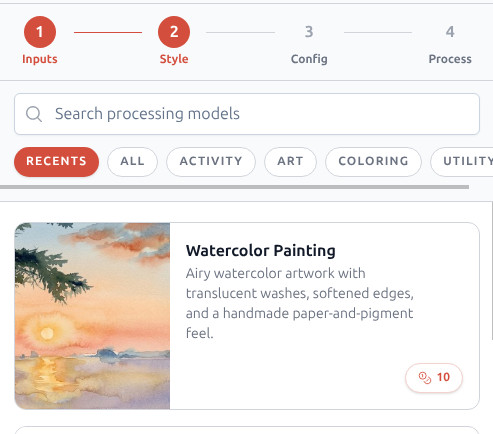
À l'étape Style, utilisez les modèles de traitement de recherche si vous connaissez déjà le nom du style ou parcourez avec les puces de catégorie. Chaque carte vous donne le nom, l'aperçu et le coût du crédit avant de continuer, afin que vous puissiez comparer une option pratique comme la suppression de l'arrière-plan à une option plus décorative comme la peinture à l'aquarelle ou les demi-teintes de bande dessinée.
Pour un premier projet, choisissez un style avec un objectif évident. La page à colorier est idéale lorsque vous souhaitez un plan imprimable. La suppression de l’arrière-plan est utile lorsque le sujet doit rester seul. La peinture à l'aquarelle est une bonne chose lorsque la photo a déjà un sentiment de souvenir ou de cadeau.
Vérifier la configuration du style
Certains styles vont directement au processus. D'autres incluent une étape de configuration avec des choix qui affectent le fichier final. Les flux de travail de coloration peuvent afficher des choix de mise en page de traitement de page tels que Auto, Portrait et Paysage. Les styles avec contrôles de résolution peuvent offrir des niveaux de sortie faible, moyen et élevé, les exigences Creative Pro étant clairement indiquées lorsqu'elles s'appliquent.
En cas de doute, laissez la mise en page sur Auto pour la première exécution et choisissez la résolution qui correspond au travail. Faible est suffisant pour une expérience rapide, Moyen est un bon choix à usage général et Élevé est l'option à rechercher lorsque le résultat final doit être imprimé proprement ou être réutilisé dans un autre projet.
Une configuration calme pour un premier run
Une image sélectionnée, un style clairement nommé, une mise en page automatique lorsqu'elle est proposée et une résolution moyenne sont le moyen le plus simple d'apprendre ce que fait le style avant de passer du temps sur un lot plus important.
Confirmez le lot et examinez le résultat
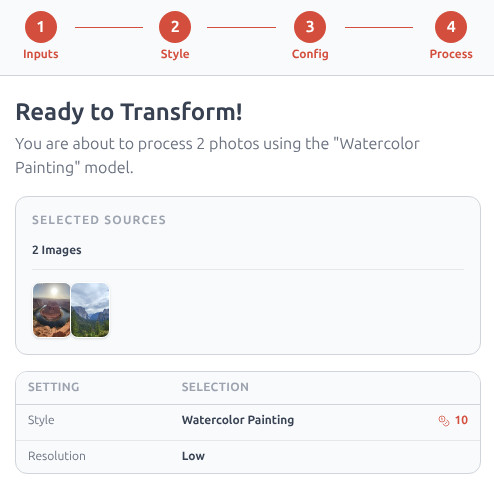
L'étape Processus est le point de contrôle final. Il résume vos sources sélectionnées, le style, la configuration et le coût total du crédit. Lisez cet écran avant de cliquer sur Confirmer et générer, surtout lorsque vous avez sélectionné plusieurs images.
Pendant l'exécution du lot, Laboratoire de styles affiche chaque source et résultat ensemble. Une fois l'opération terminée, utilisez View Creations pour ouvrir les sorties terminées, télécharger celles dont vous avez besoin ou sélectionner un résultat plus tard comme source pour un autre style.
Prêt à essayer Laboratoire de styles?
Commencez avec une image, un style et la configuration par défaut. Vous pouvez devenir plus ambitieux après avoir vu le premier résultat.
Ouvrir Laboratoire de styles